Документ содержит описание функциональных возможностей программного обеспечения «KarsAvia», порядок его установки и инструкции по эксплуатации модулей.
Раздел 1
Функциональные возможности
Восемь связанных модулей закрывают весь цикл наземного обслуживания — от заявки на размещение до сверки и закрывающих документов.
01 / 08
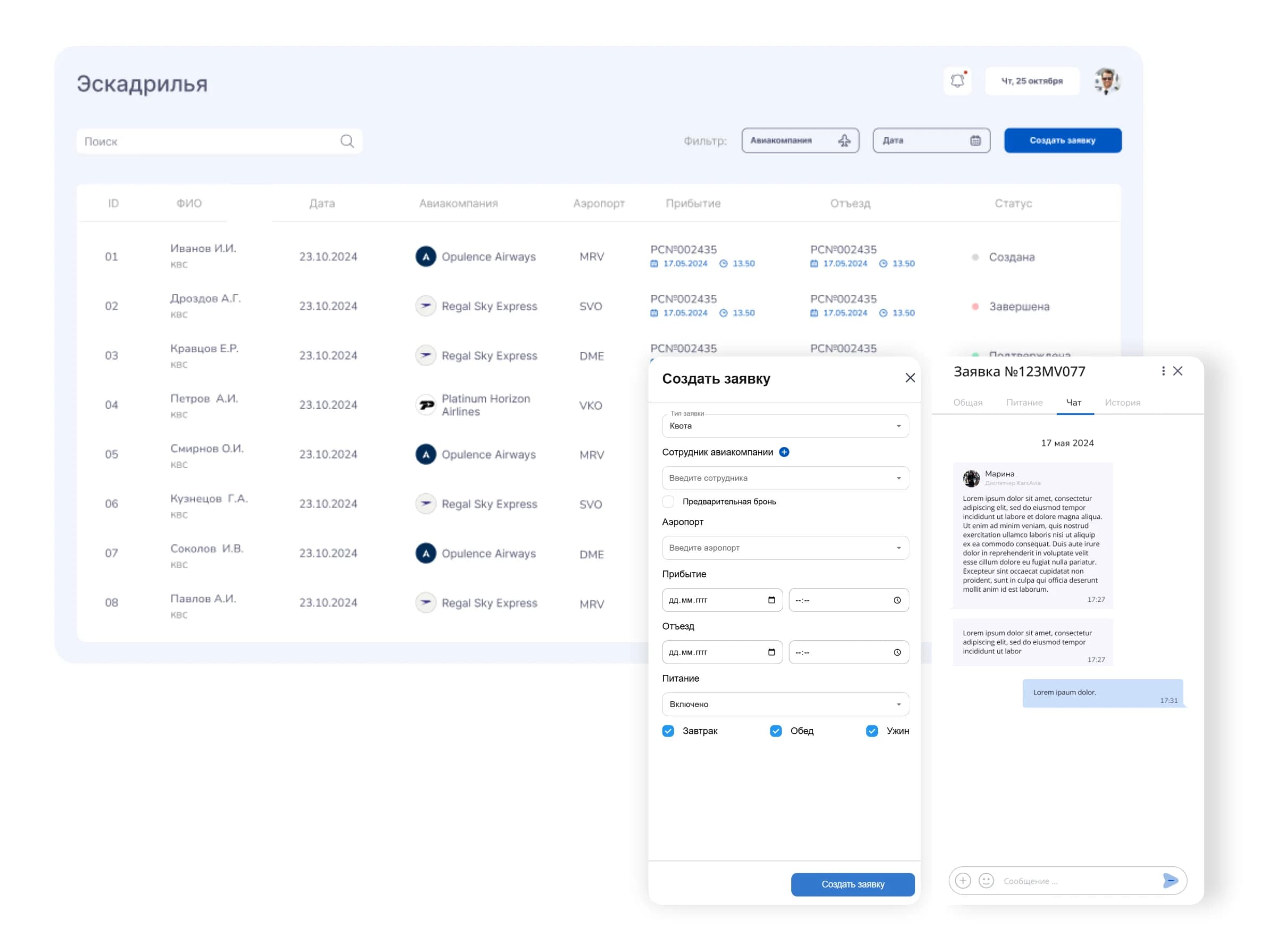
Модуль заявок
Создание заявок на размещение экипажей внутри системы.
Как это работает
01Укажите город, даты и состав экипажа.
02Добавьте условия питания или дополнительные параметры.
03Отслеживайте весь процесс от подачи до заселения в реальном времени.
Преимущества
—Больше никаких писем и звонков — все взаимодействия внутри системы.
—Встроенный чат с диспетчером, история общения и решений.
Автоматизация
01Система автоматически направляет заявки диспетчеру.
02Статус на каждом этапе: создана, в работе, подтверждена, завершена.
03Все действия фиксируются и доступны для контроля и аудита.
01 · Модуль заявок
02 / 08
Модуль ФАП
Минимизация человеческого фактора, оптимизация ФАП 82.
Функции
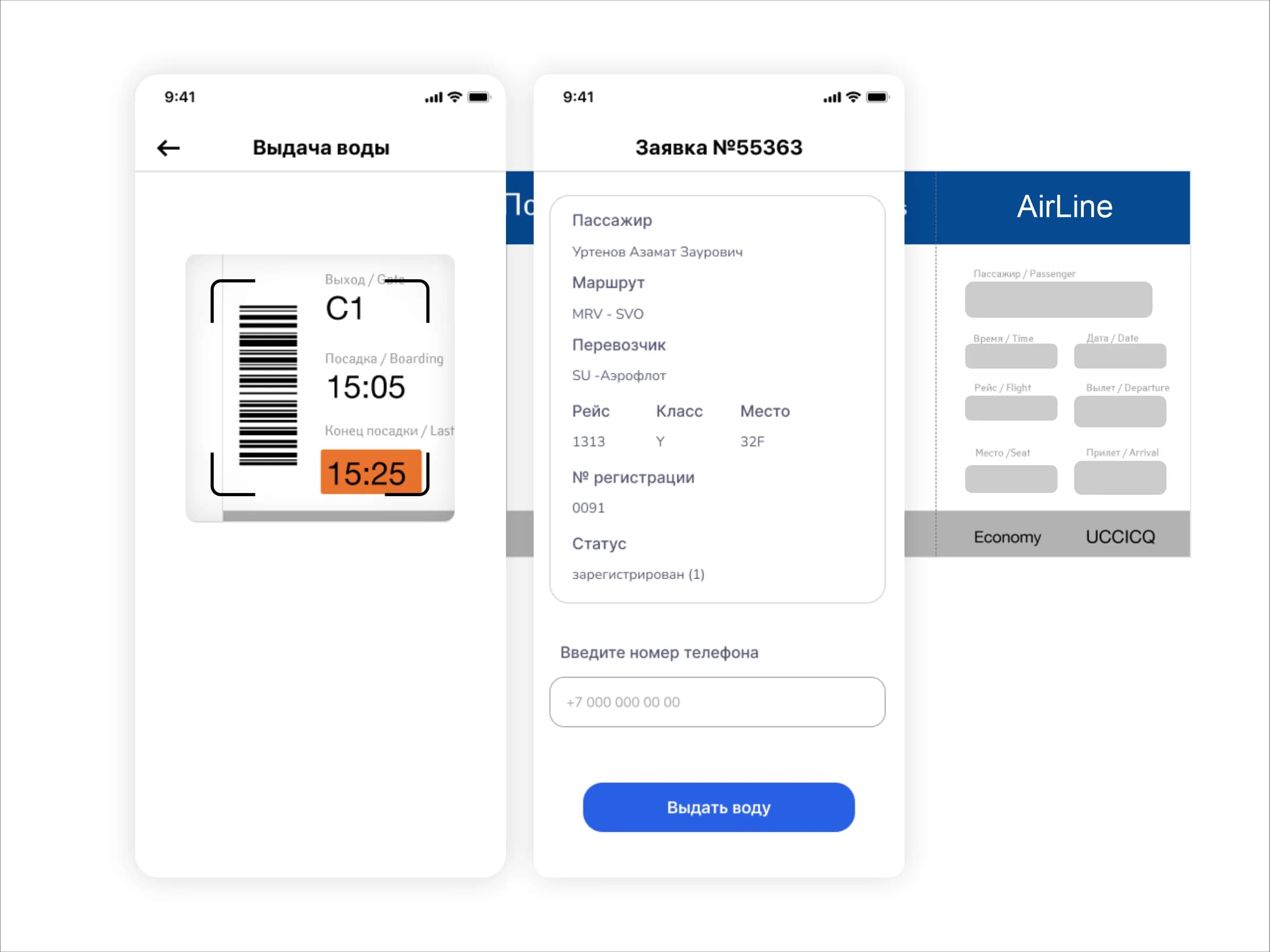
—Заявки на экстренное размещение пассажиров, трансфер, питание и воду.
—Выдача всех видов услуг по штрих-коду или QR-коду билета либо посадочного талона.
Единое пространство для управления персоналом и проживанием.
Функции
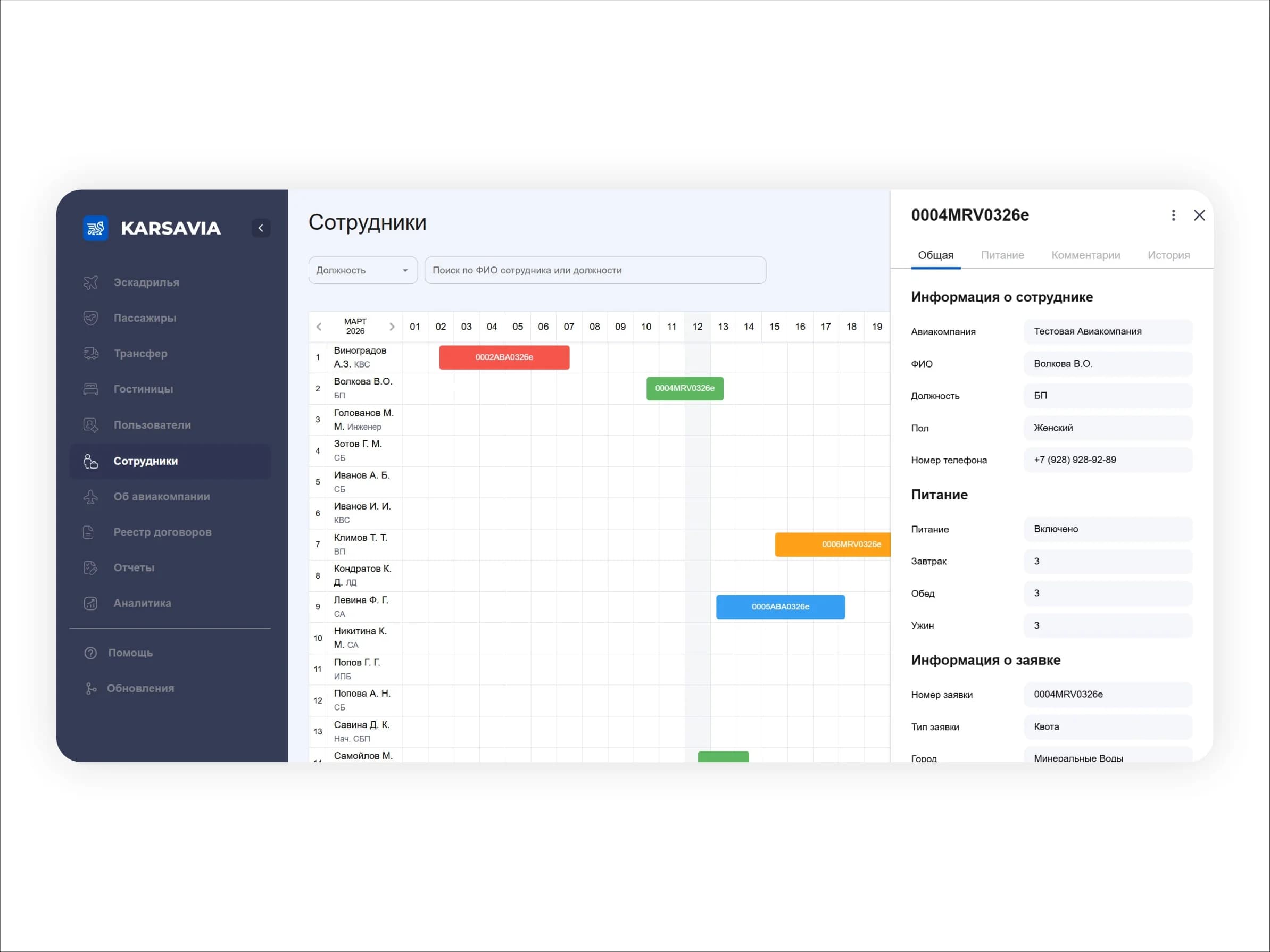
01Учёт состава экипажей: командиры, пилоты, бортпроводники и т. д.
02Быстрый поиск по рейсам, датам и сотрудникам.
03Визуализация размещения через шахматку — кто, где и когда проживает.
04Контроль занятости и истории размещений по каждому члену экипажа.
Дополнительно
—Система поможет планировать смены и исключать пересечения при размещении.
04 · Модуль сотрудники
05 / 08
Модуль аналитики
Вся статистика — в одном месте.
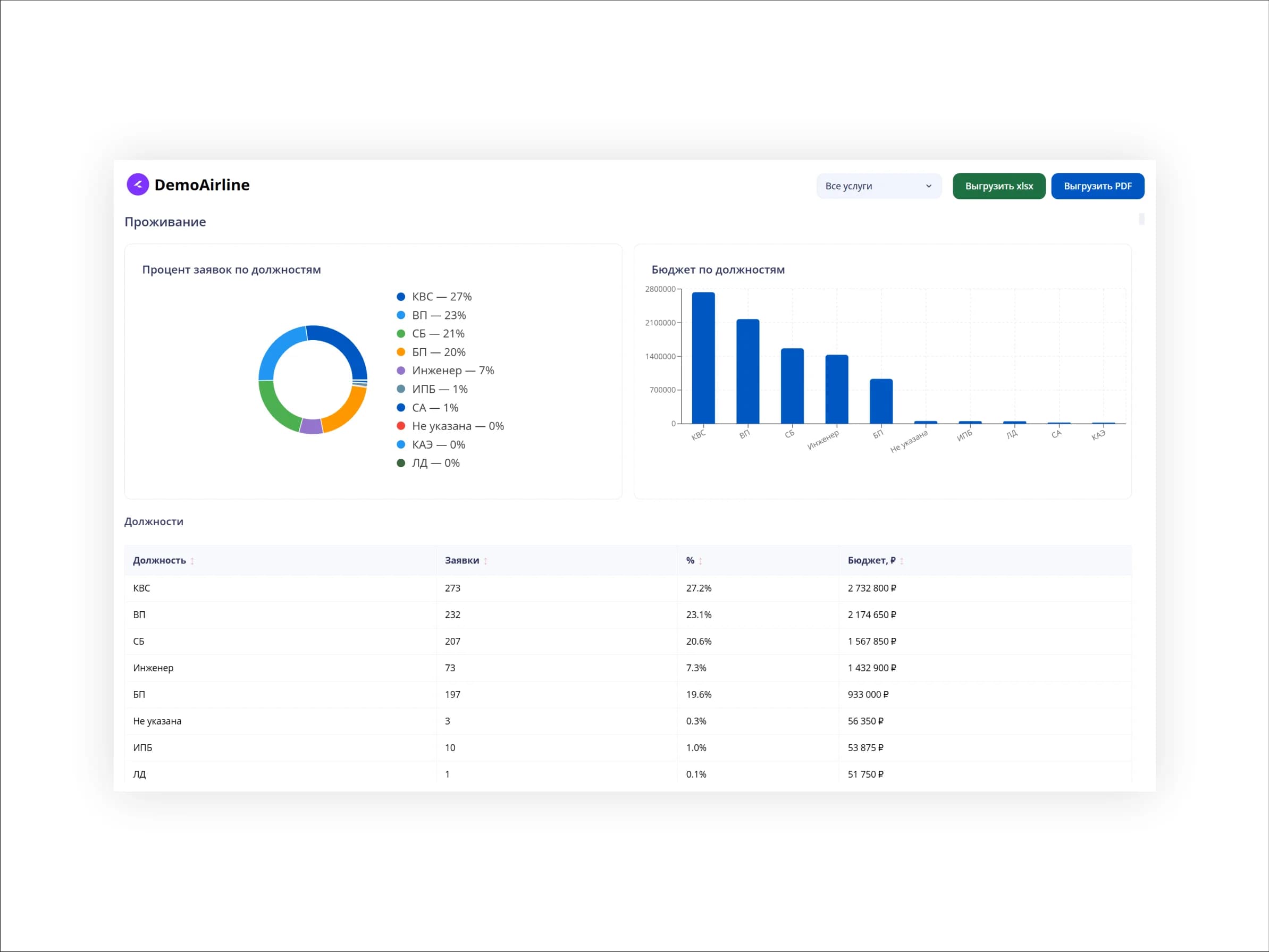
—Аналитика помогает авиакомпании контролировать эффективность работы, расходы на проживание и качество сервиса.
Результат
«Раздел «Аналитика» позволяет в реальном времени получать прозрачную статистику по всем ключевым процессам — от заявок на размещение экипажей до выполнения трансферов. Даёт понимание о качестве работы партнёрских гостиниц и количестве обработанных заявок за период.»
05 · Модуль аналитики
06 / 08
Модуль договоров и отчётности
Все документы в цифровом виде.
Функции
—Хранение и быстрый доступ к договорам и приложениям.
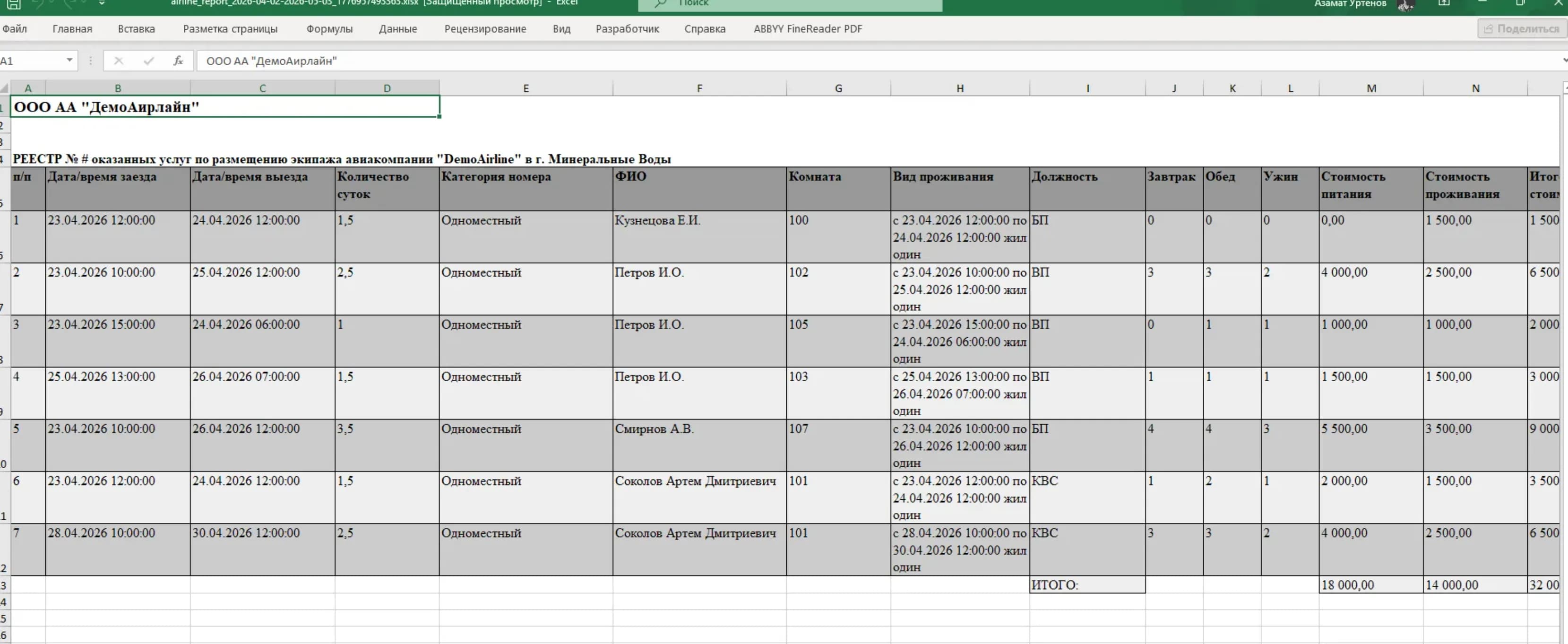
—Выгрузка реестров.
—Автоматическая генерация отчётов в Excel или PDF.
—Доступ к актуальным документам без участия диспетчеров.
06 · Модуль договоров и отчётности
07 / 08
Модуль трансфера
Организация перемещений экипажей «под рейс».
Как это работает
01Заявки на трансфер с маршрутом, временем подачи, вместимостью.
02Автоматический подбор ТС с учётом всех требований и ограничений.
03Подтверждения, статусы и уведомления в реальном времени.
04Контроль выполнения и фиксация опозданий.
05Единый реестр поездок для план-факта и закрывающих документов.
07 · Модуль трансфера
08 / 08
Модуль пользователей и безопасности
Система учитывает внутреннюю структуру авиакомпании.
Функции
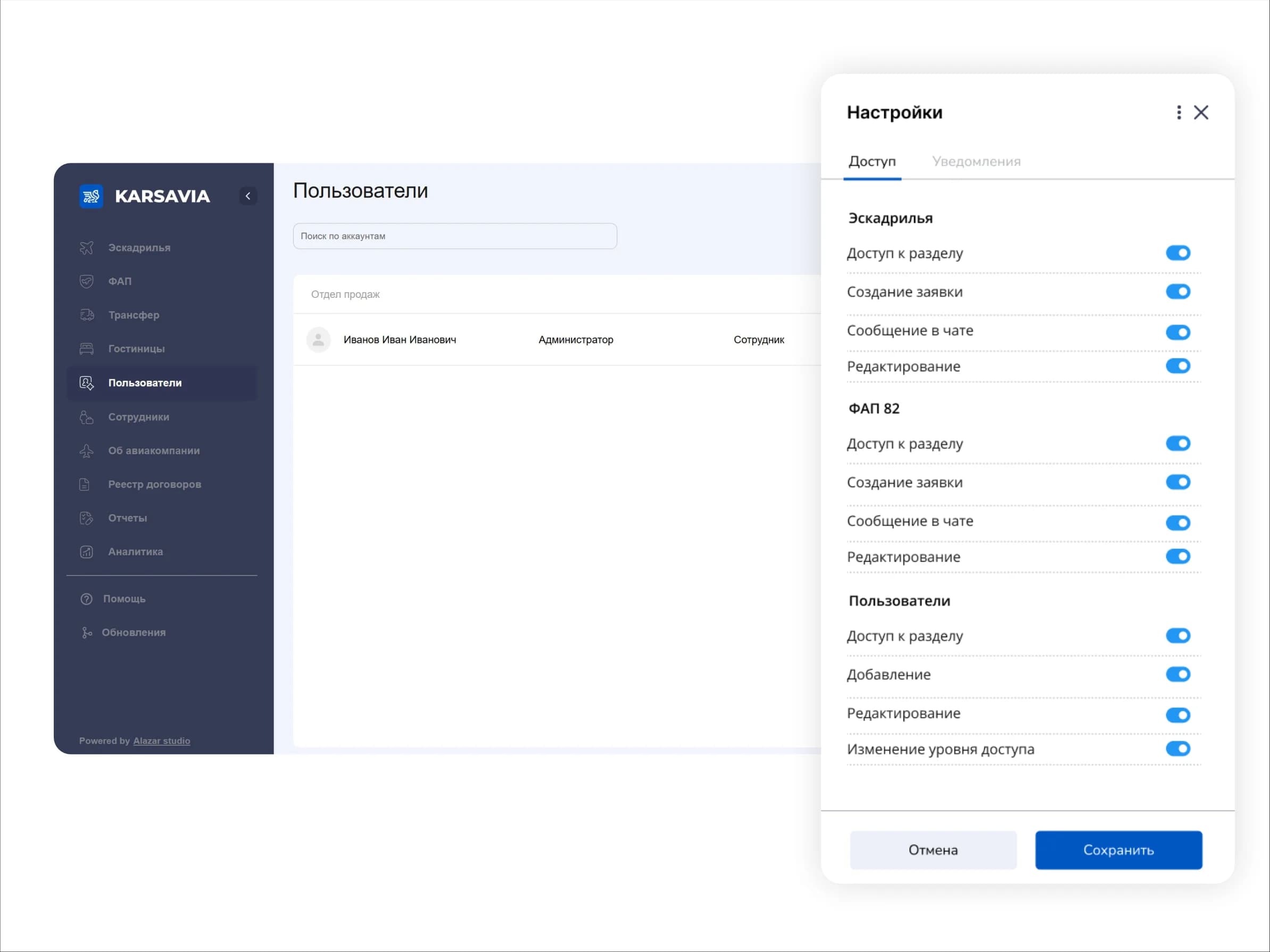
—Разные уровни доступа для менеджеров, отделов и руководства.
—История действий пользователей.
—Надёжная авторизация и защита данных.
08 · Модуль пользователей и безопасности
Раздел 2
Установка ПО
KarsAvia — облачный сервис (SaaS), не требующий установки на компьютер пользователя. Для начала работы достаточно современного браузера и подключения к интернету.
Системные требования
Операционная система: Windows 10 и выше, macOS 12 и выше, Linux (любой современный дистрибутив).
Браузер: Google Chrome 110+, Mozilla Firefox 110+, Microsoft Edge 110+, Safari 16+. Рекомендуется использовать актуальную версию.
Интернет-соединение: стабильное подключение со скоростью от 5 Мбит/с.
Мобильные устройства: поддерживаются через приложение KarsAvia (iOS 15+, Android 10+) или мобильный браузер.
Порядок получения доступа
1Направьте заявку на подключение по адресу commerce@kars-avia.ru или по телефону 8-800-550-04-88.
2После заключения договора администратор системы создаёт учётную запись и отправляет данные для входа на электронную почту.
3Для входа перейдите по адресу karsavia.ru и введите полученные логин и пароль.
4При первом входе рекомендуется сменить пароль в настройках профиля.
iЕсли вход не выполняется или вы не получили данные, свяжитесь с администратором или коммерческим отделом.
Раздел 3
Эксплуатация ПО
Кликните по модулю, чтобы раскрыть его инструкции. Внутри каждого модуля — навигация по статьям.
01
Модуль "Пользователи"
3 статьи+
01.01
Управление отделами: Создание и изменение
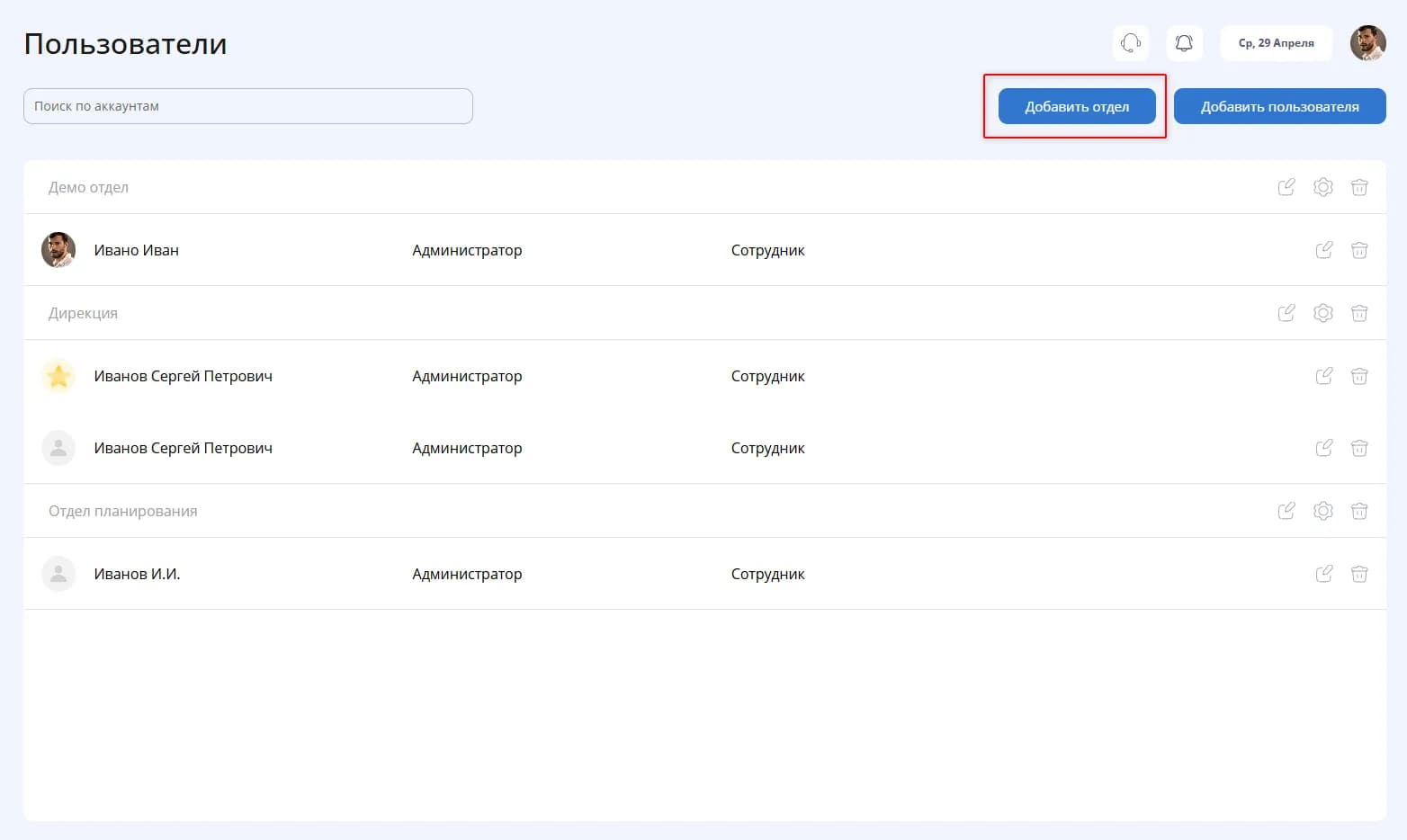
Данный раздел позволяет структурировать пользователей системы по функциональным подразделениям (например, Отдел планирования, Дирекция), настраивать для них групповые права доступа и единые каналы уведомлений.
1Создание нового отдела
Для того чтобы добавить новое подразделение в систему:
Перейдите в модуль «Пользователи» через главное меню
В верхней правой части интерфейса нажмите кнопку «Добавить отдел».
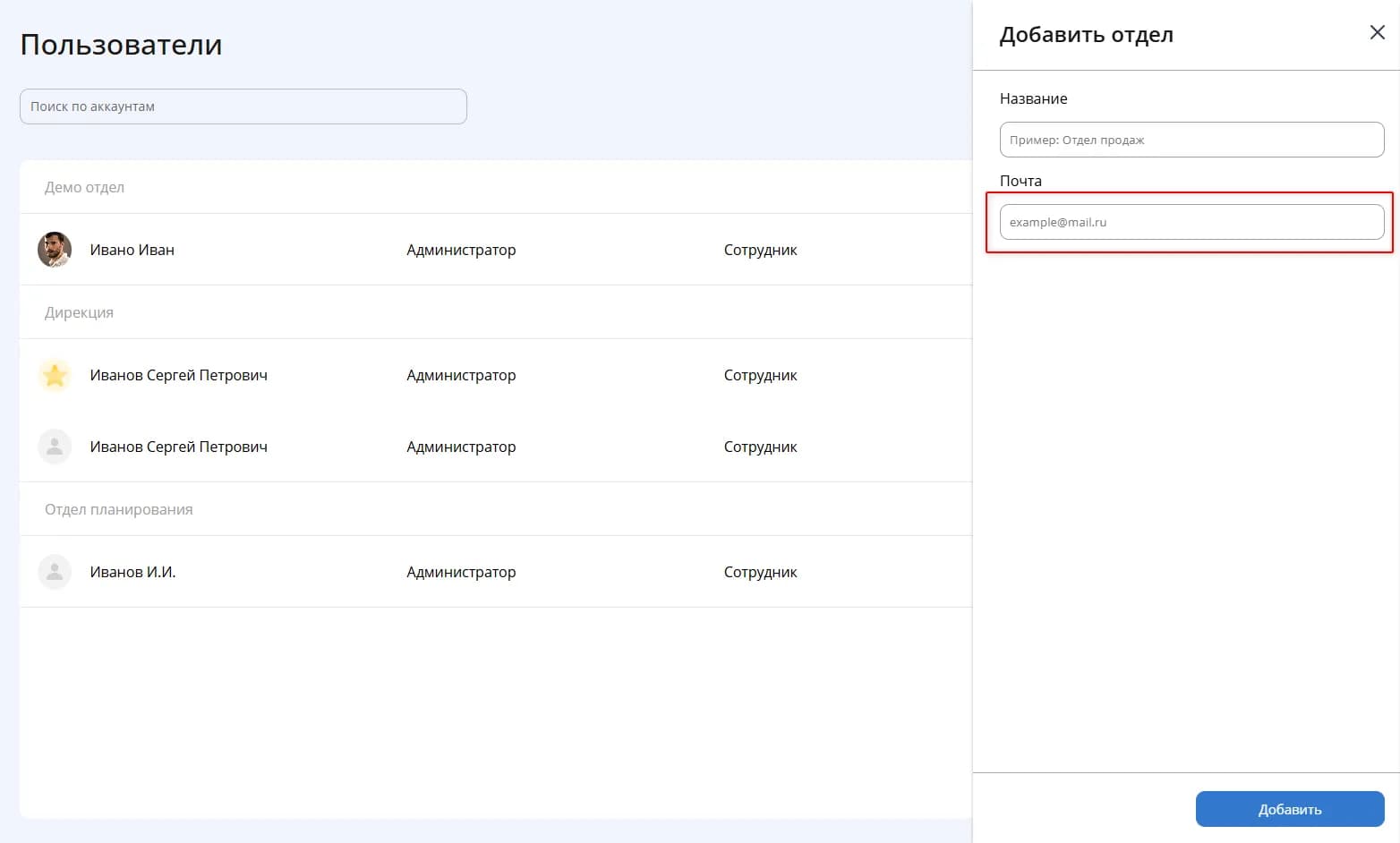
В открывшейся боковой панели заполните обязательные поля:
Название: укажите наименование подразделения.
Почта: введите адрес электронной почты отдела.
!
Данный адрес электронной почты является важным, так как на него будут приходить системные уведомления по всем профильным заявкам
Нажмите «Добавить» для сохранения данных.
1Редактирование основной информации
Если вам необходимо изменить название подразделения или контактный e-mail:
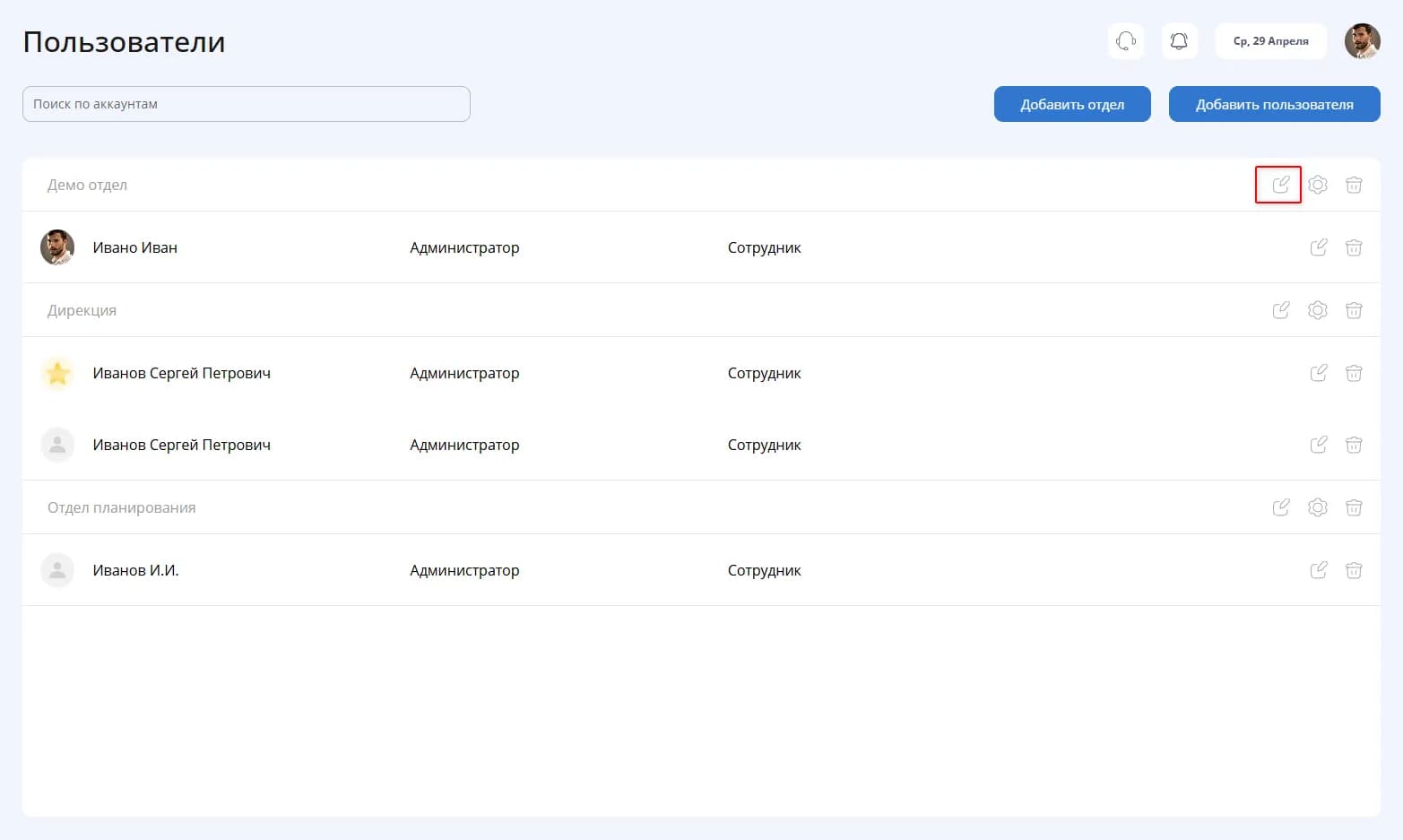
Найдите нужный отдел в общем списке раздела «Пользователи».
Нажмите на иконку «Карандаш» (Редактировать), расположенную справа от названия отдела.
01.02
Управление отделами: Настройка доступов и уведомлений
Настройка прав доступа и каналов оповещений позволяет гибко адаптировать систему под операционные задачи конкретного подразделения авиакомпании. Все изменения в данном разделе применяются ко всем пользователям, входящим в состав отдела.
1Управление правами доступа
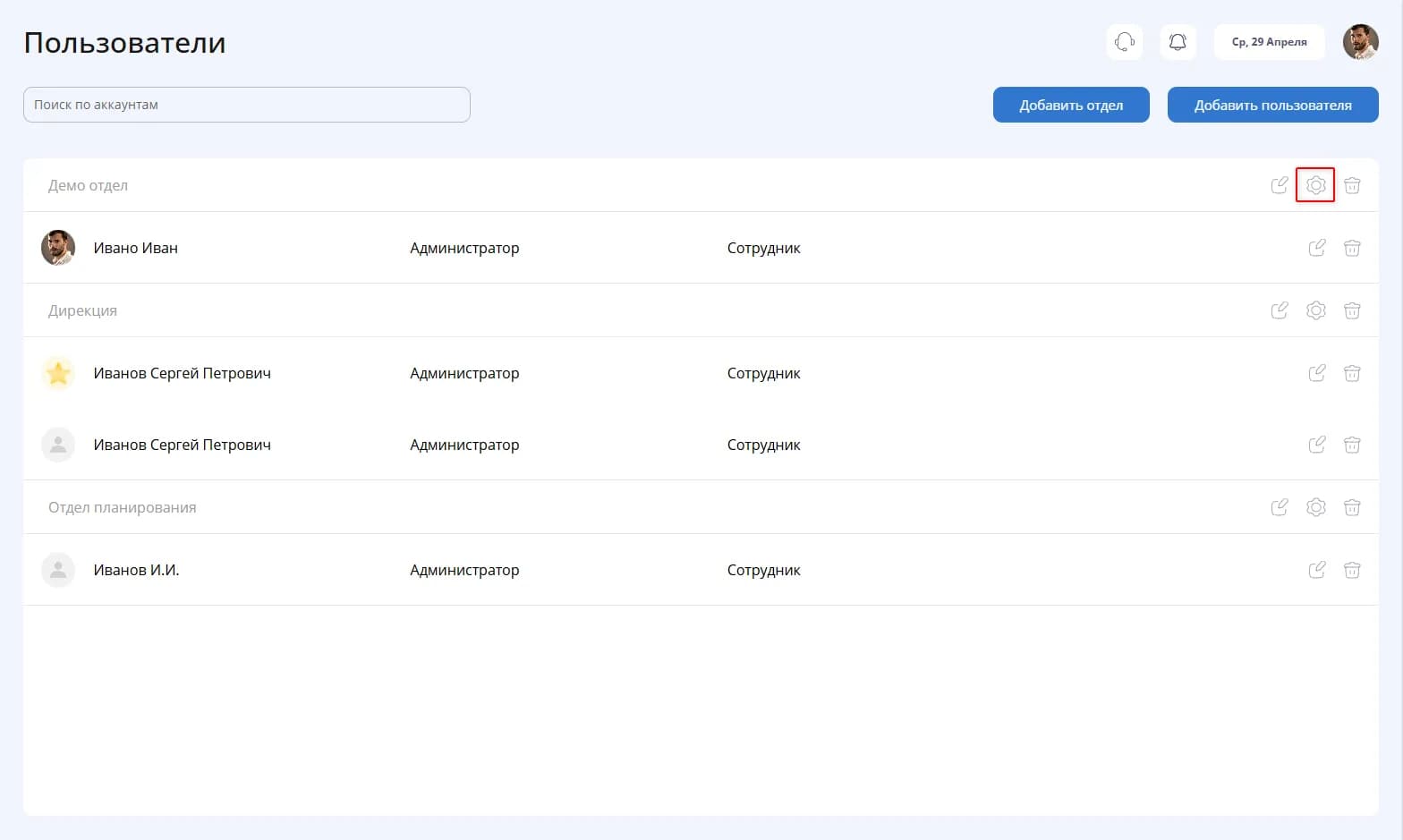
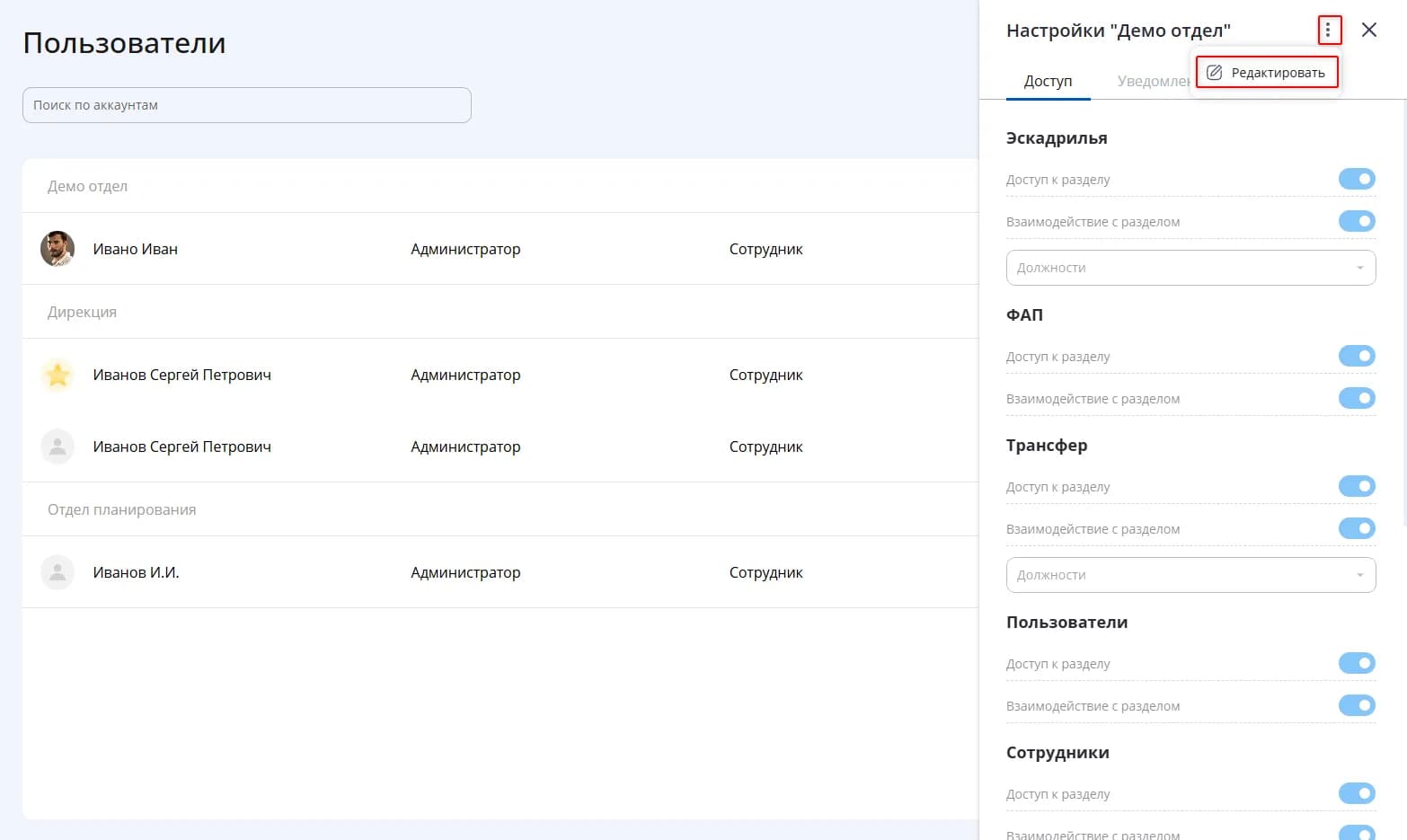
Для перехода в режим редактирования прав нажмите на иконку «Шестерёнка» в строке соответствующего отдела, затем в открывшейся панели нажмите на иконку «Три точки» и выберите «Редактировать».
Система разделяет права на два уровня для каждого модуля:
Доступ к разделу: предоставляет пользователям отдела права только на просмотр информации в конкретном модуле
Взаимодействие с разделом: расширяет права, позволяя сотрудникам создавать и редактировать объекты, а также вести переписку во внутренних чатах.
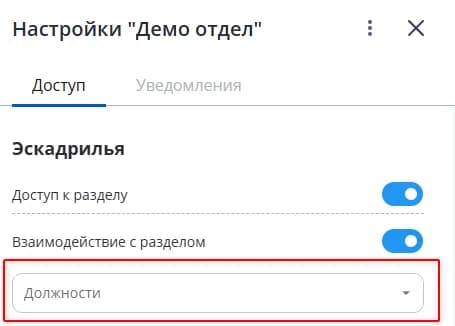
!Фильтрация по должностям
Вы можете ограничить работу сотрудников отдела только конкретными категориями персонала (например, разрешить создание заявок только для КВС или ВП). Если поле «Должности» остаётся пустым — права применяются ко всем пользователям отдела без исключения.
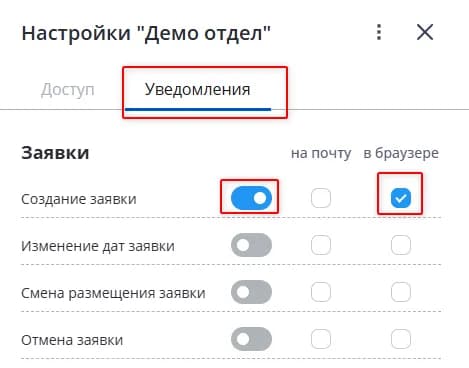
1Управление каналами уведомлений
Уведомления направляются только на корпоративную почту отдела, указанную при его регистрации. Система не осуществляет рассылку на личные почтовые ящики отдельных пользователей, чтобы обеспечить единое информационное поле для всего подразделения.
01.03
Как добавить пользователя?
Процесс добавления нового пользователя в систему строго регламентирован для обеспечения корректной работы модели доступа (RBAC) и системы уведомлений.
!Важно: Перед регистрацией нового сотрудника убедитесь, что в системе уже создан соответствующий Отдел. Права доступа и логика получения уведомлений будут наследоваться пользователем именно от настроек его подразделения.
Инициация создания:
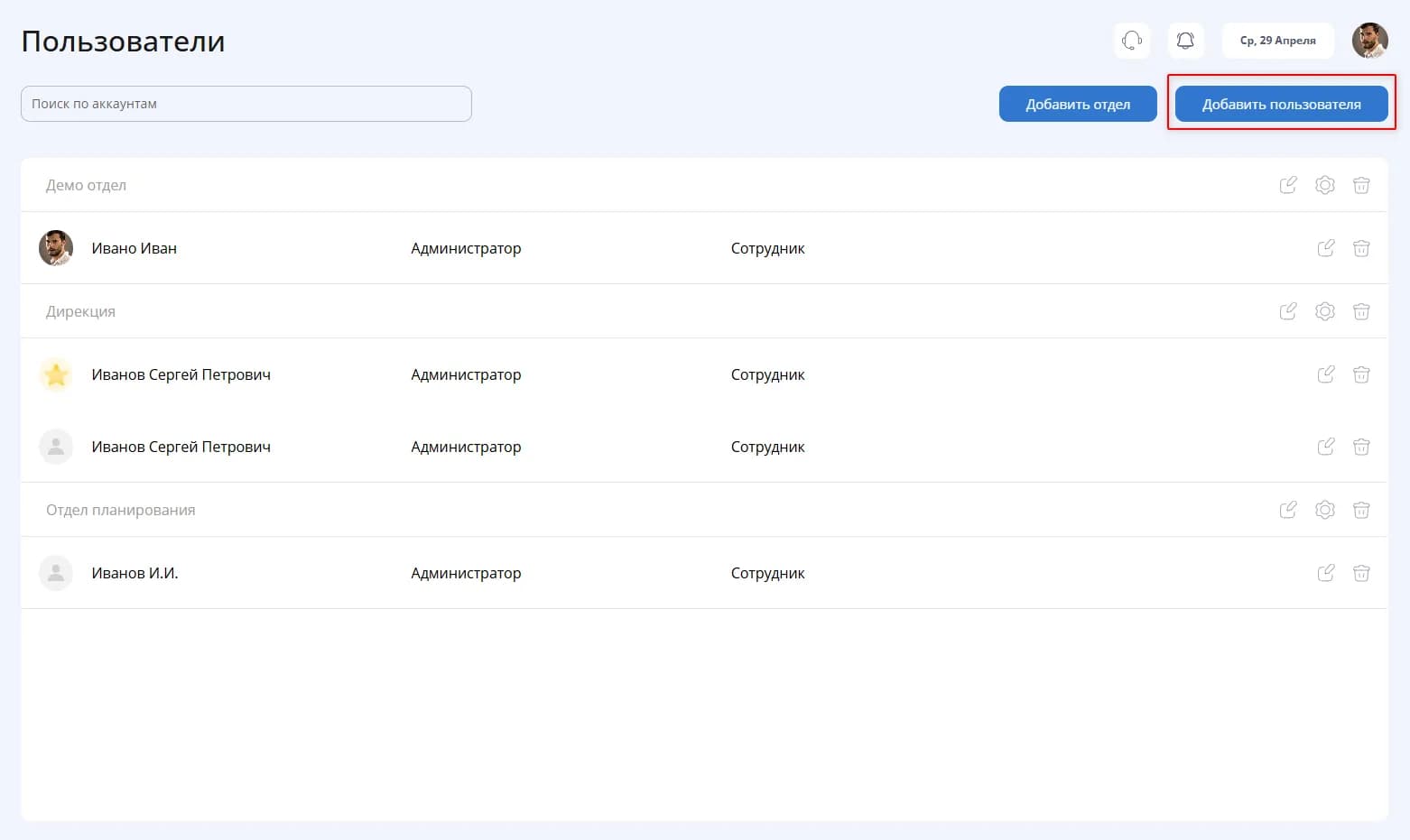
Перейдите в раздел «Пользователи»
В правом верхнем углу экрана нажмите кнопку «Добавить пользователя».
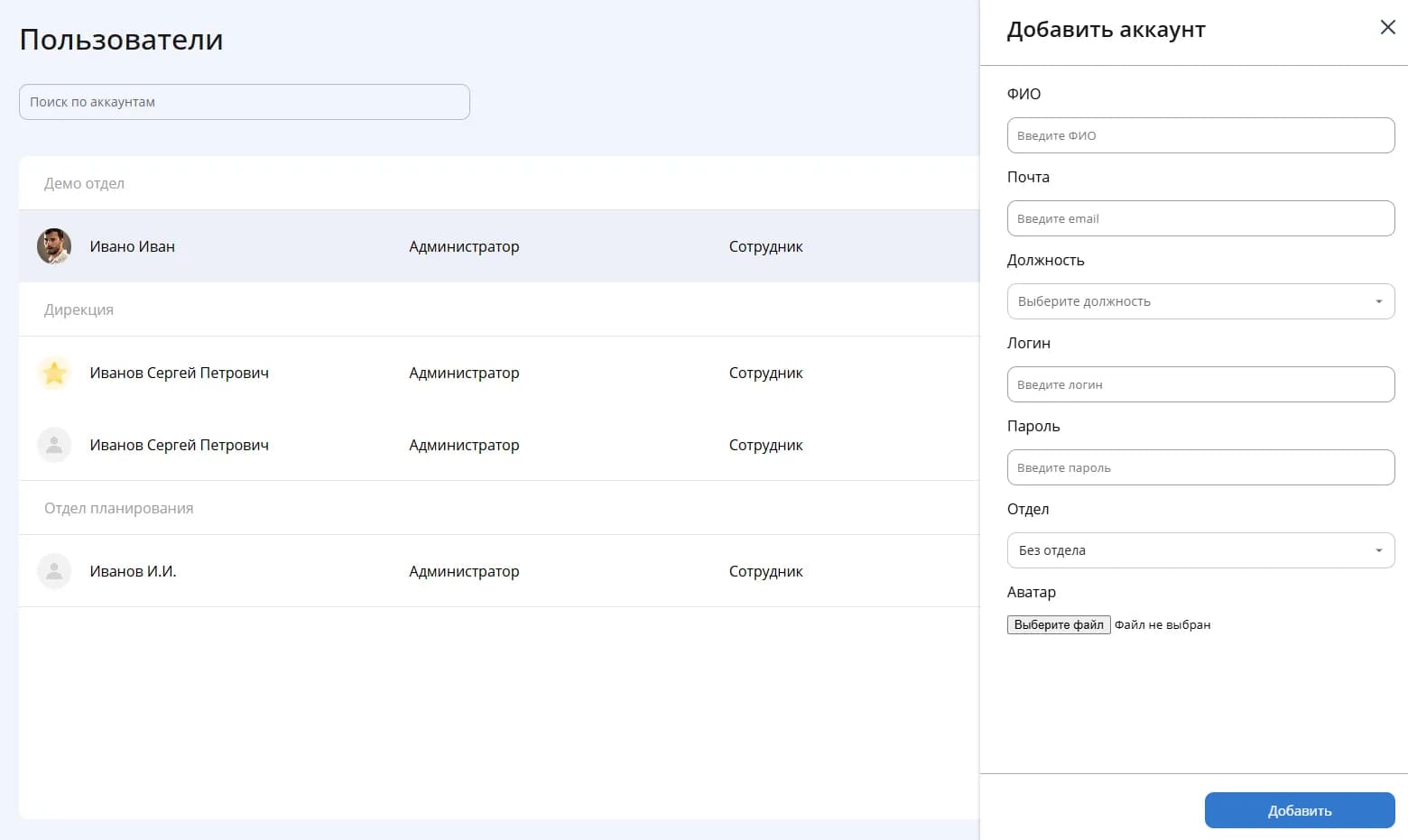
Заполнение данных (Панель «Добавить аккаунт»):
В открывшемся боковом меню необходимо заполнить все активные поля:
ФИО: Полное имя сотрудника. Почта: Укажите актуальный e-mail адрес. На данную почту система автоматически отправит сообщение, содержащее персональный логин и пароль для первого входа в платформу. Должность: Выберите роль сотрудника из выпадающего списка. Логин и Пароль: Сгенерируйте или задайте данные для аутентификации. Отдел: Выберите подразделение, к которому будет привязан пользователь.
Если необходимо изменить права доступа, это делается через настройки Отдела, к которому он привязан.
02
Модуль "Сотрудники"
2 статьи+
02.01
Добавление сотрудников
Модуль «Сотрудники» предназначен для управления реестром экипажей и технического персонала. Данные из этого раздела используются для автоматизации процессов размещения в отелях и организации трансферов.
1Добавление сотрудника вручную
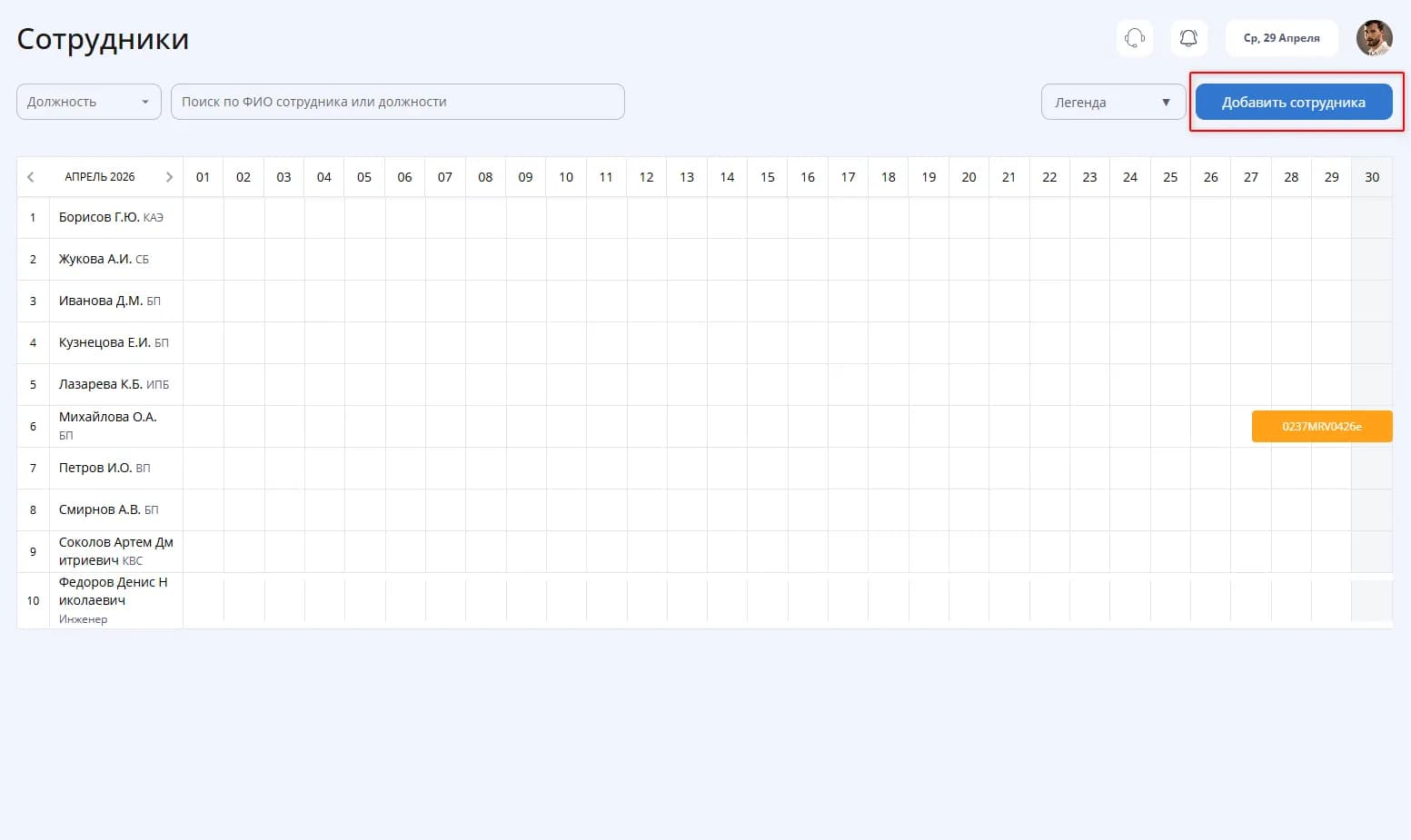
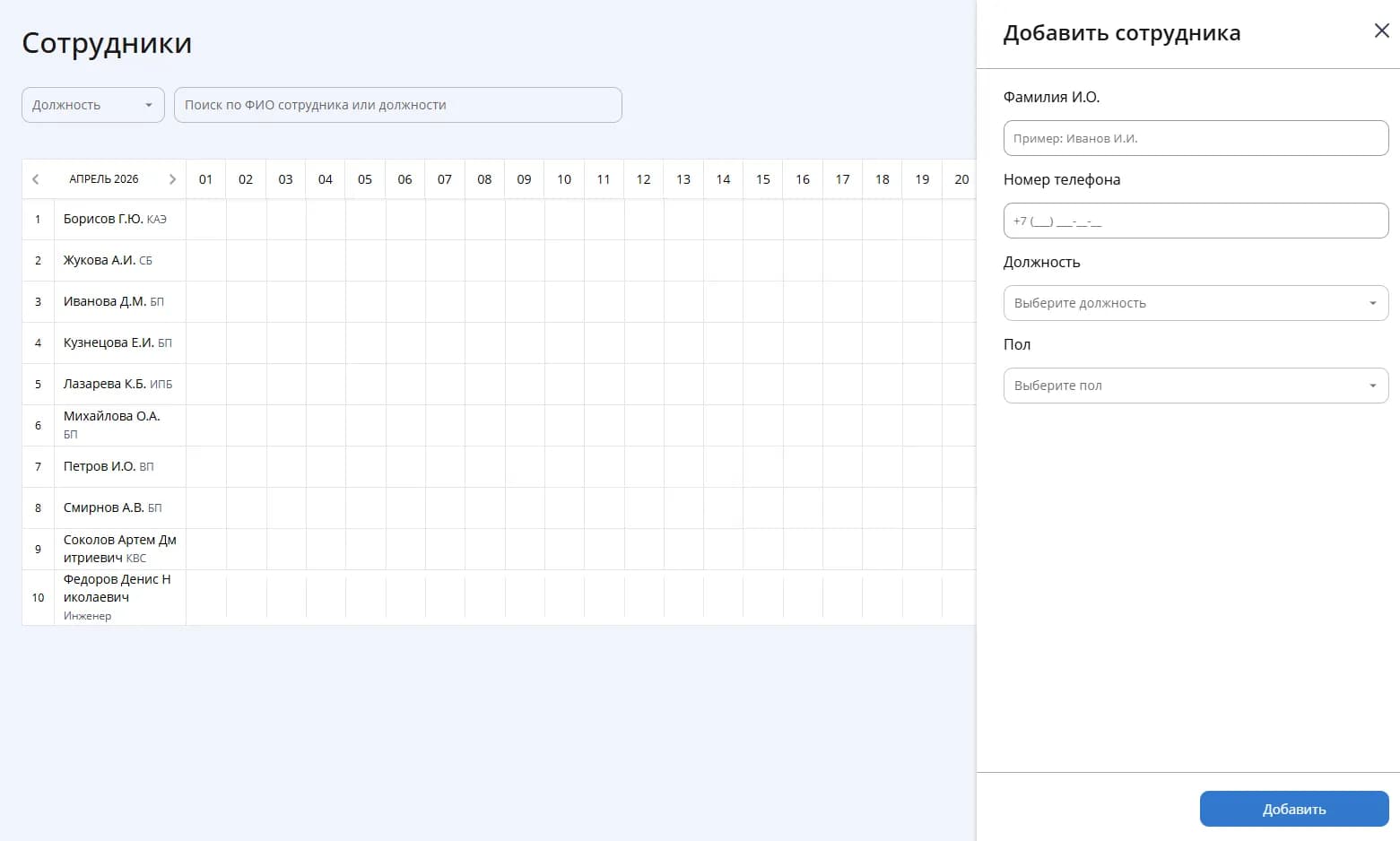
Перейдите в модуль «Сотрудники» через основное меню системы. В верхней правой части интерфейса нажмите кнопку «Добавить сотрудника».
В открывшейся форме заполните: Фамилия И.О., Номер телефона (международный формат), Должность (КВС/ВП/БП), Пол. Нажмите кнопку «Добавить».
!Важно: Номер телефона является обязательным полем — используется для авторизации в мобильном приложении.
1Импорт списка сотрудников (Массовая загрузка)
Если необходим массовый импорт — обратитесь в службу технической поддержки KarsAvia для проведения автоматизированного импорта в базу данных.
02.02
Редактирование сотрудников
Порядок внесения изменений.
Выбор сотрудника:
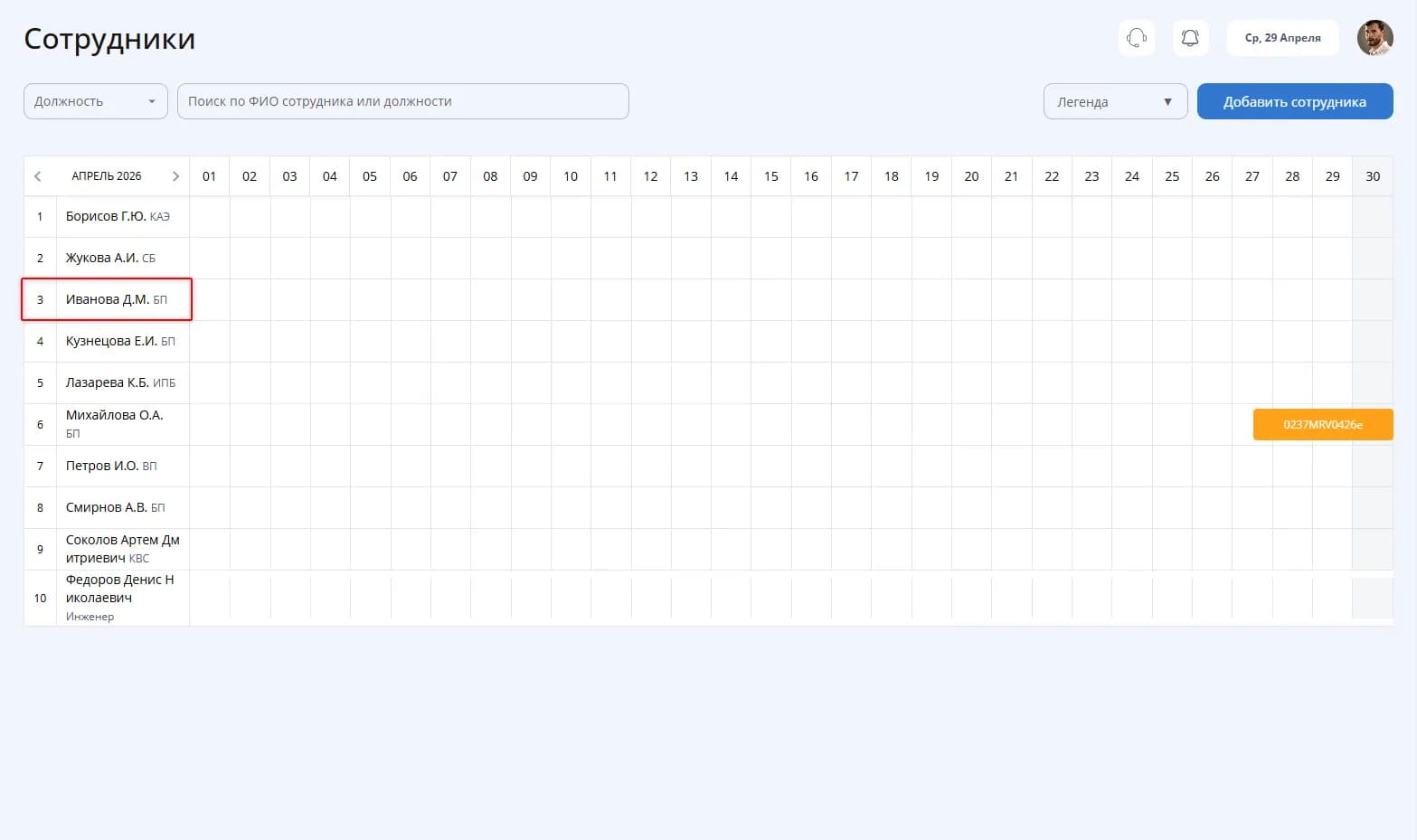
Перейдите в модуль «Сотрудники». В интерактивном списке (шахматке) найдите нужного человека. Нажмите на ФИО сотрудника в левой колонке списка.
Переход в режим редактирования:
После нажатия на имя откроется боковая панель с детальной информацией о сотруднике. В нижней части панели нажмите кнопку «Изменить».
!Важные примечания:
Аудит изменений: Все правки фиксируются в системном журнале событий с указанием автора и времени. Синхронизация: Обновлённые данные вступают в силу мгновенно.
03
Модуль "Эскадрилья"
4 статьи+
03.01
Создание заявки
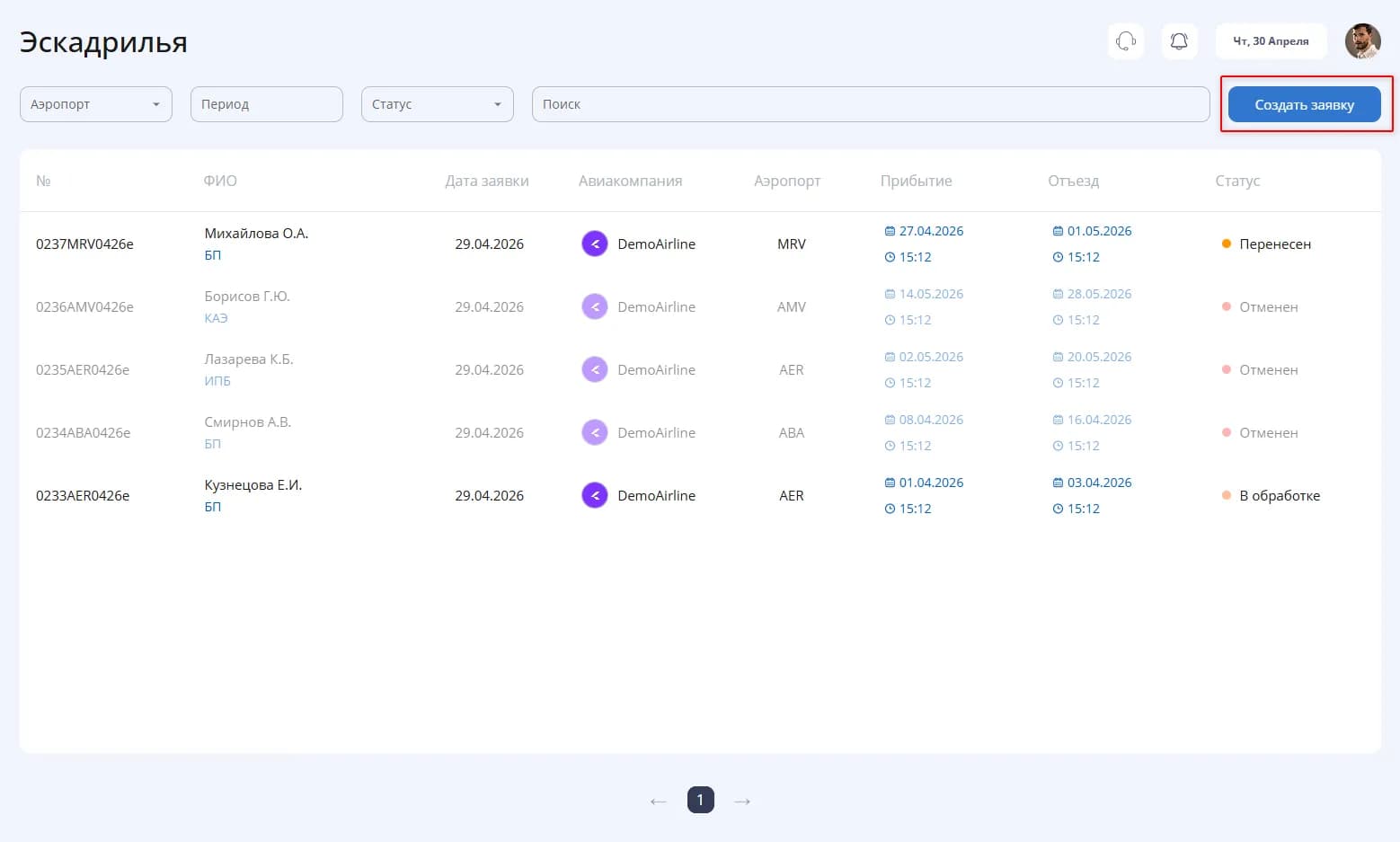
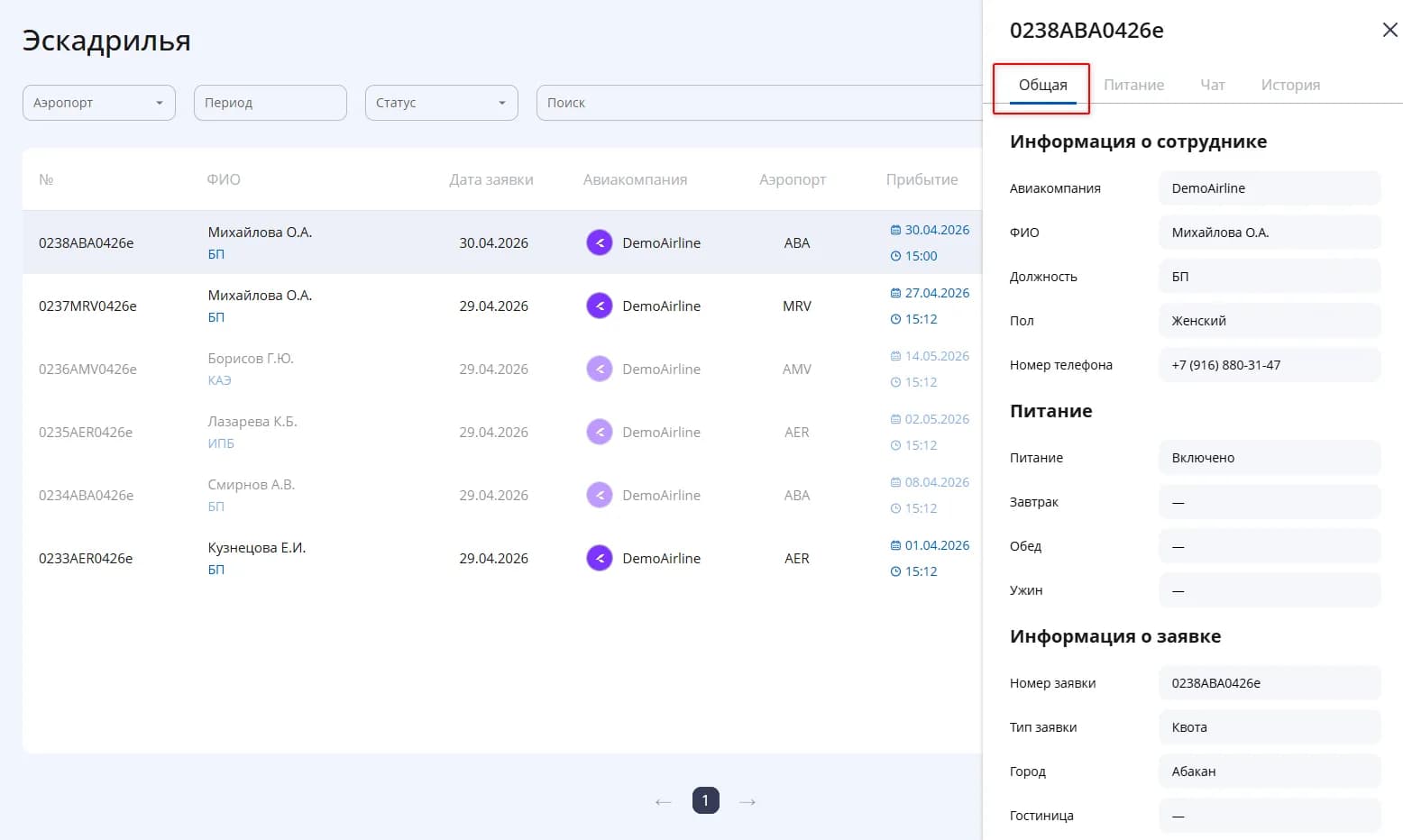
Модуль предназначен для управления квотами на проживание лётного состава. Процесс создания заявки позволяет как выбирать действующих сотрудников, так и создавать предварительные бронирования.
Порядок создания заявки
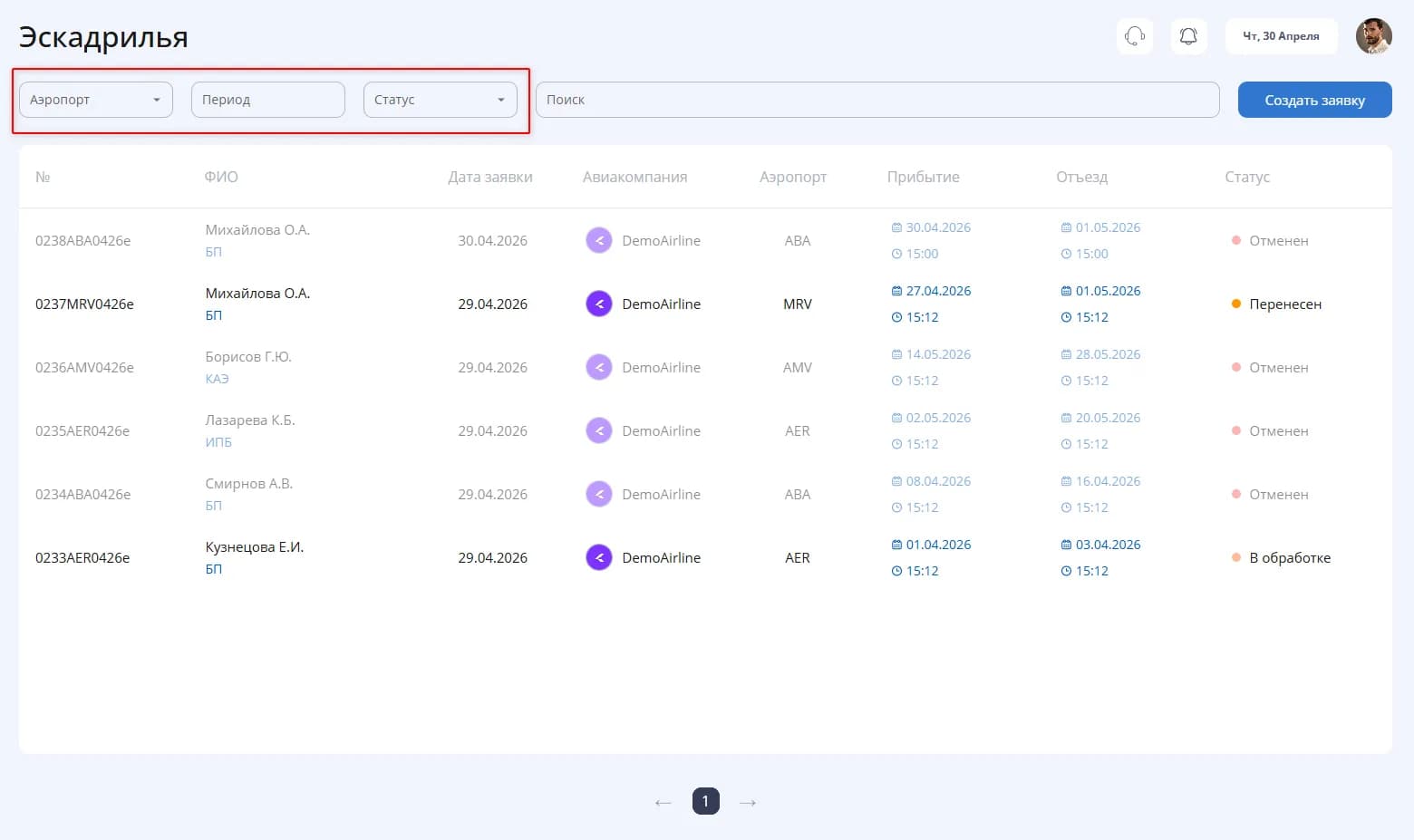
Перейдите в раздел «Эскадрилья» через главное меню управления. В верхней части рабочего экрана нажмите кнопку «Создать заявку».
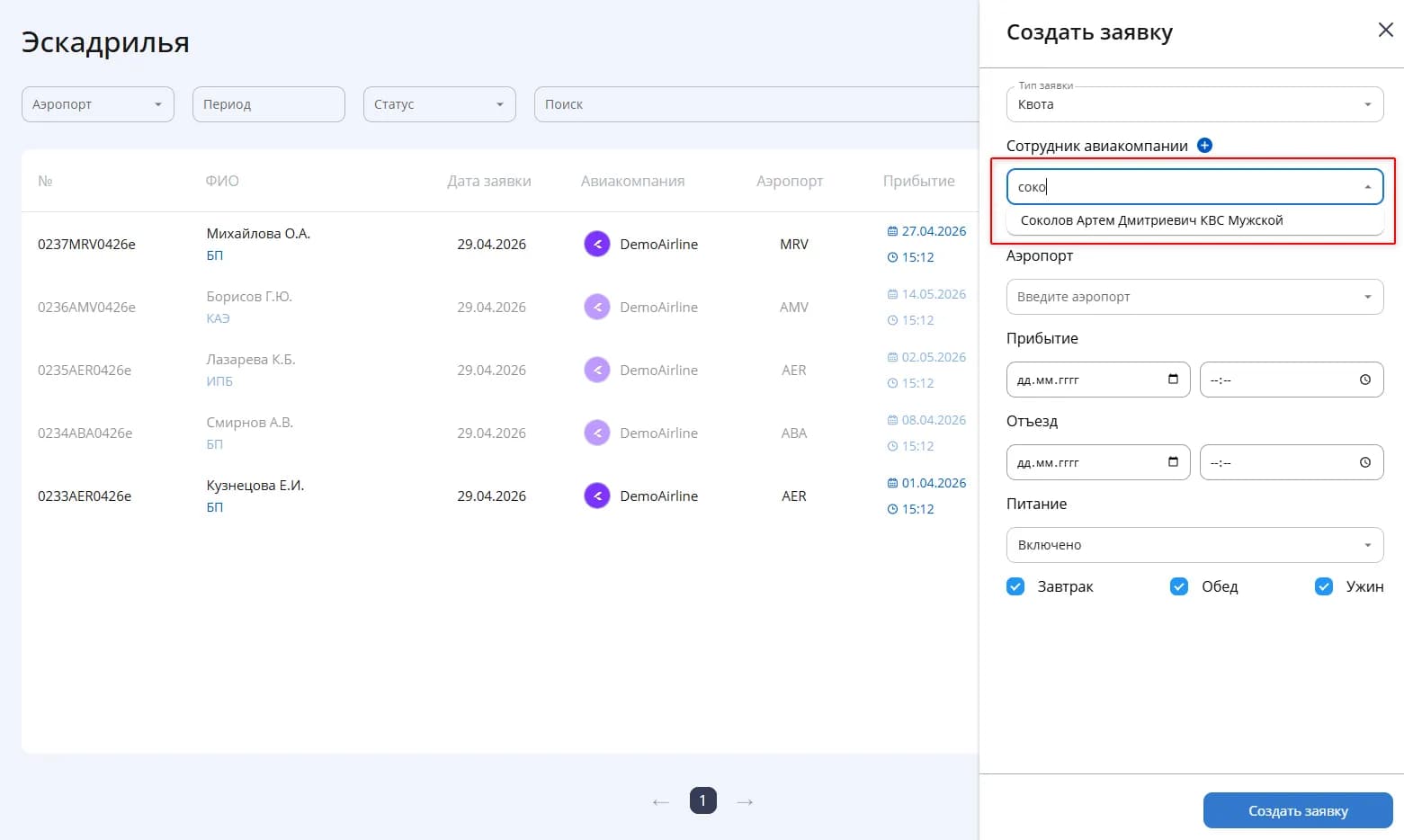
Заполнение параметров размещения
Тип заявки: по умолчанию «Квота». Рекомендуется оставлять для стандартного бронирования.
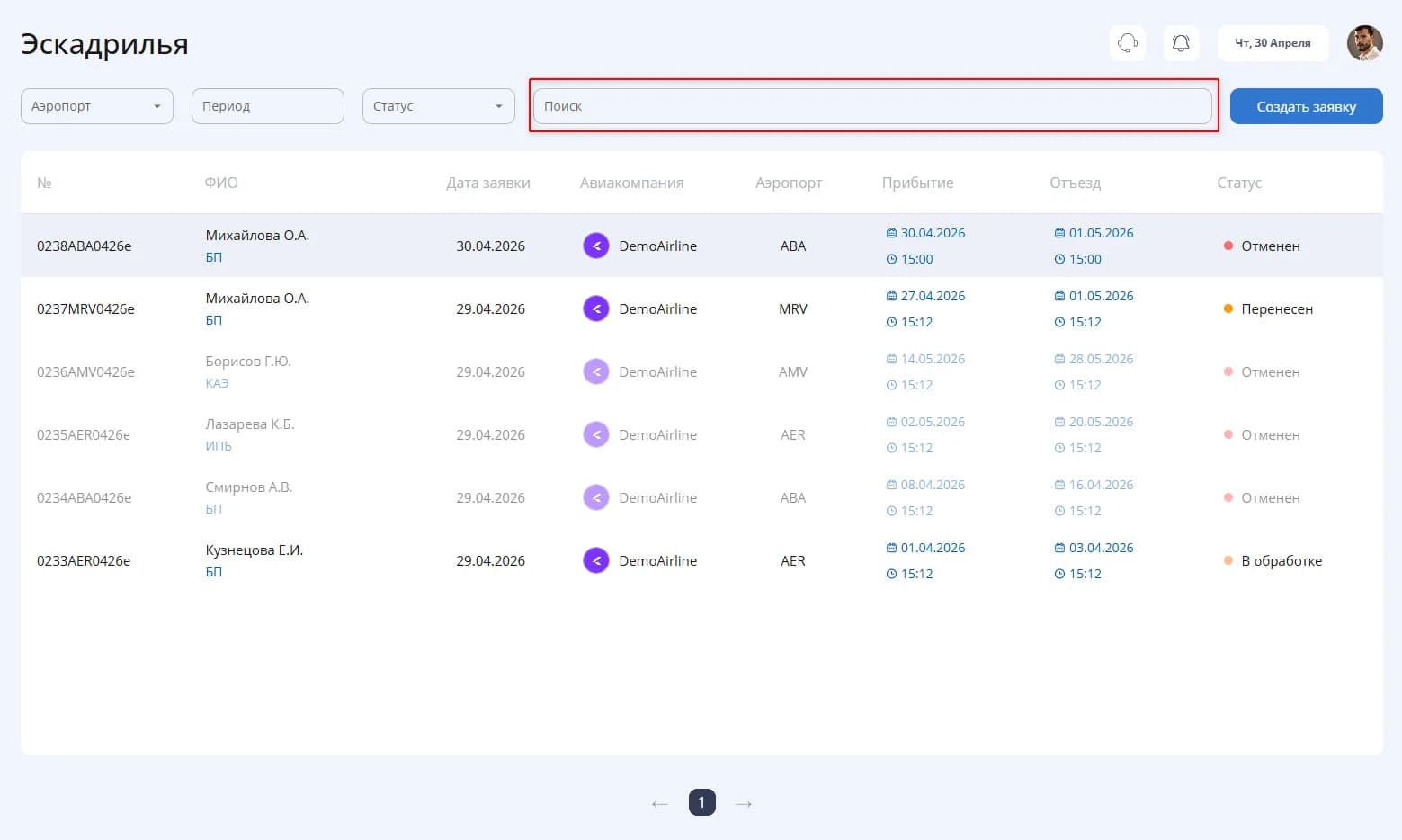
Выбор сотрудника: из выпадающего списка. Для быстрого поиска — вводите ФИО или должность.
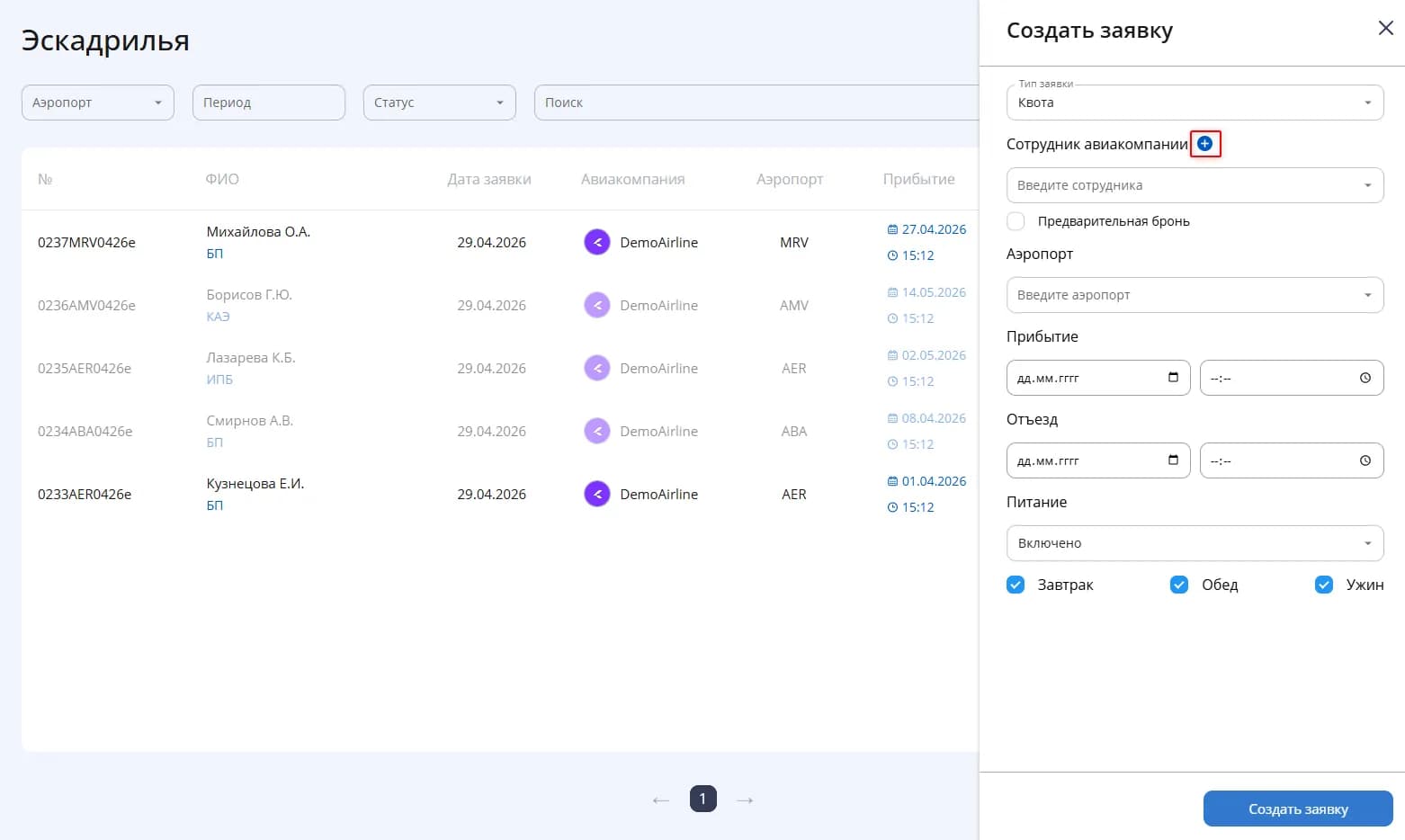
Быстрое добавление: Если нужный сотрудник отсутствует — нажмите «+» рядом с полем выбора.
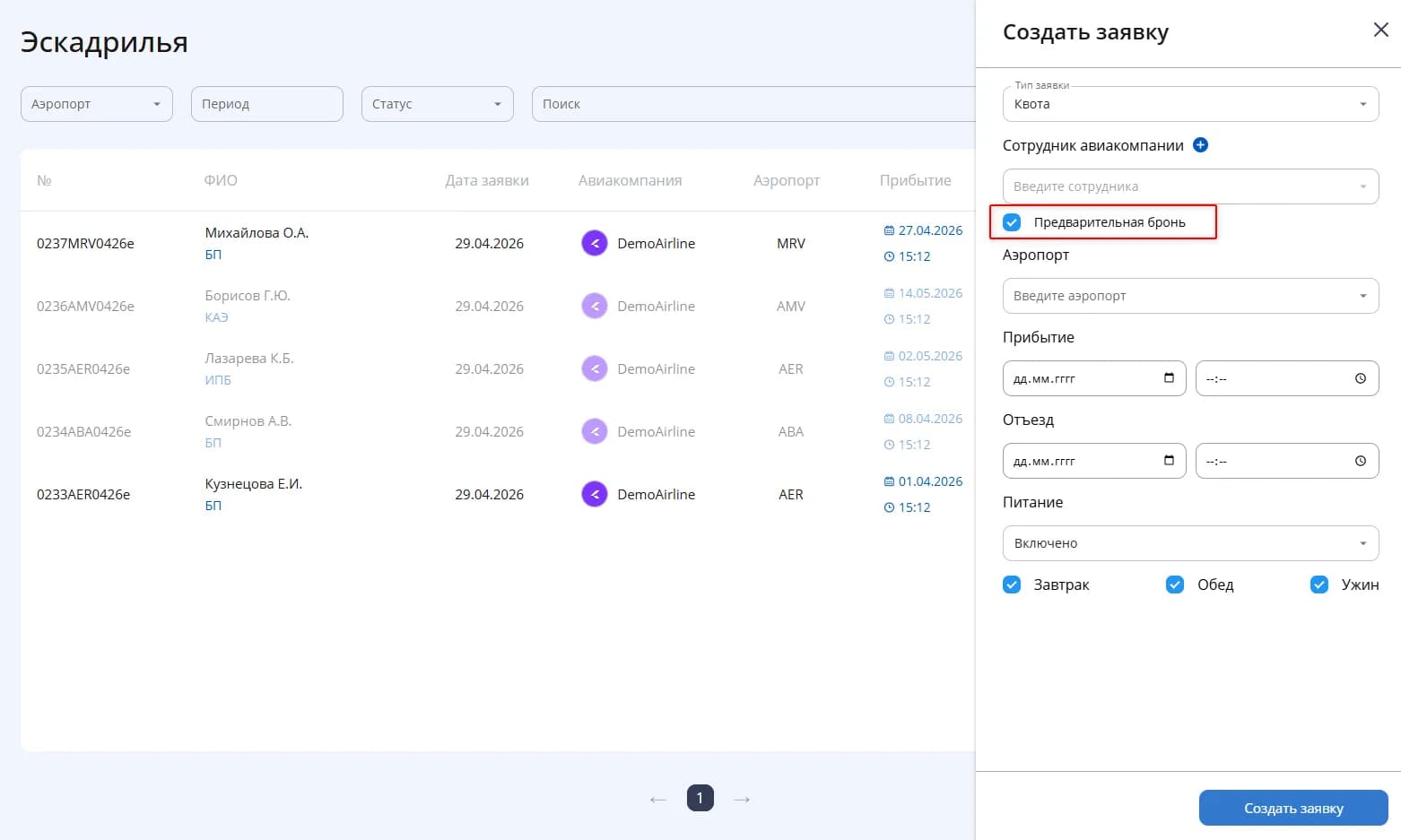
Работа с предварительным бронированием: в случаях, когда привязка к конкретному ФИО не критична.
03.02
Редактирование и отмена заявок
Система KarsAvia предусматривает строгий регламент внесения изменений в активные заявки для обеспечения точности координации между авиакомпанией, отелями и транспортными службами.
Редактирование заявки
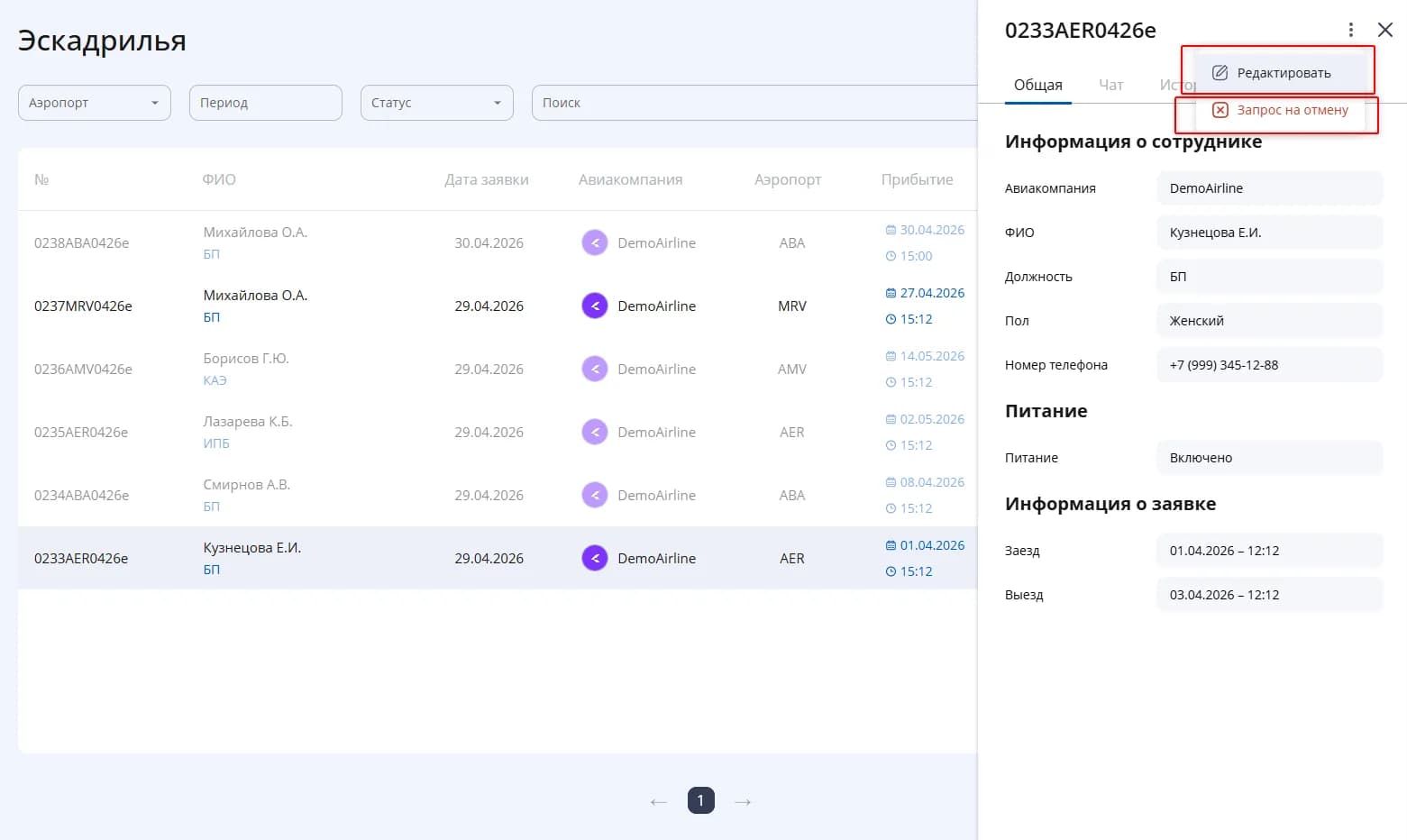
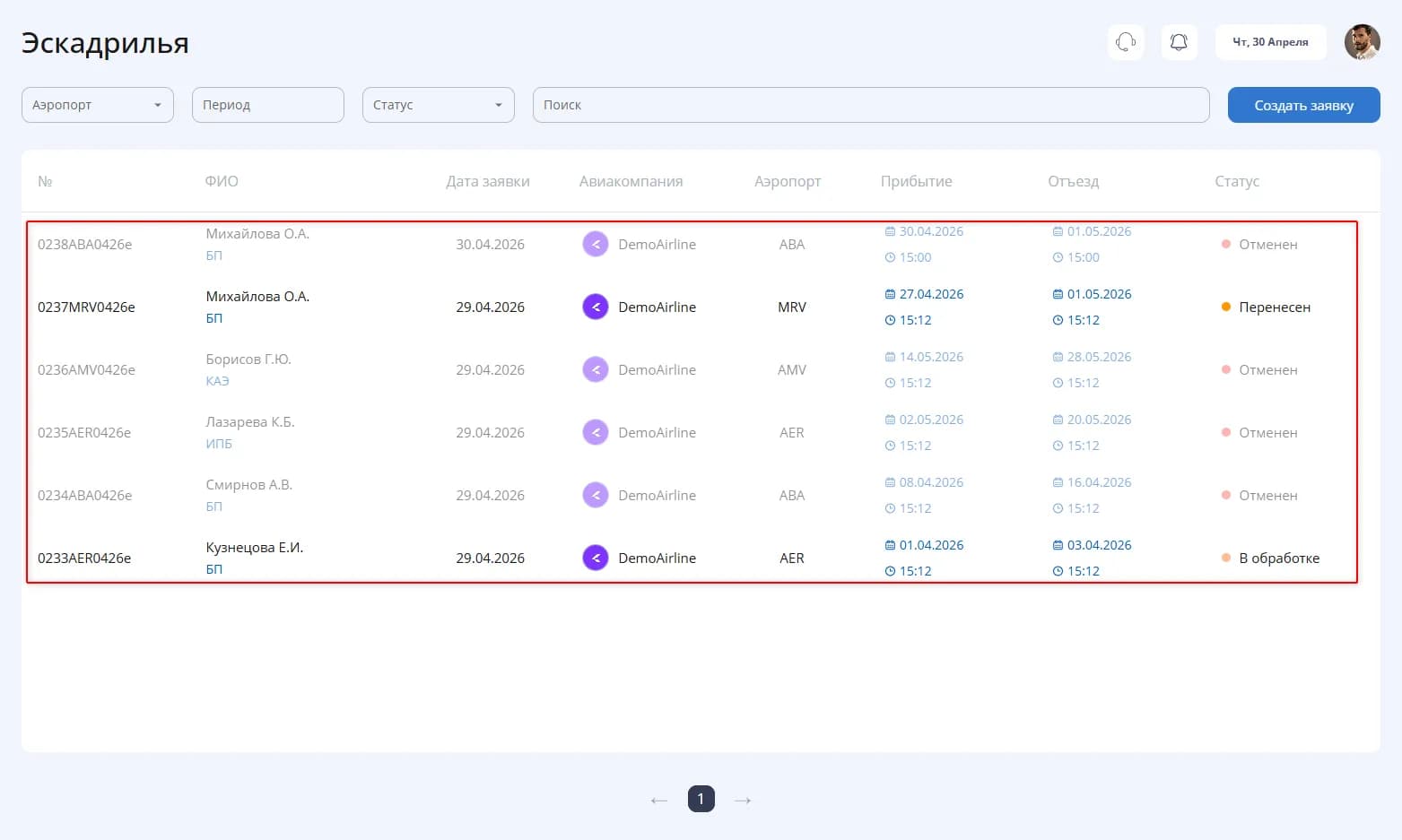
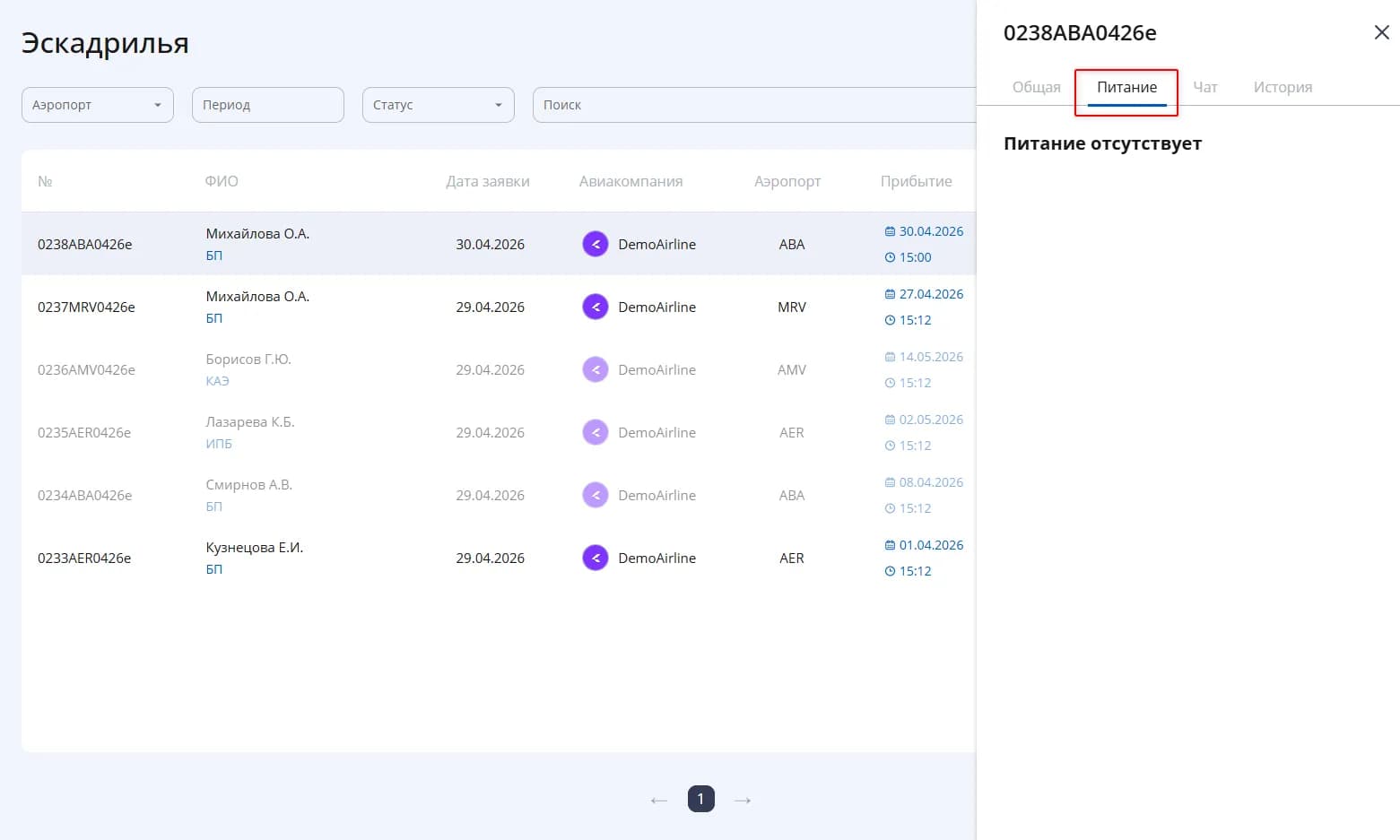
Выберите нужную заявку в общем списке модуля «Эскадрилья». В открывшейся боковой панели управления нажмите на иконку «Три точки» в верхней части экрана. Выберите пункт «Редактировать».
!Важное ограничение: Если заявка в статусе IN_PROGRESS — ручное редактирование блокируется. Внесите правки и нажмите «Сохранить» — система автоматически отправит запрос диспетчеру KarsAvia.
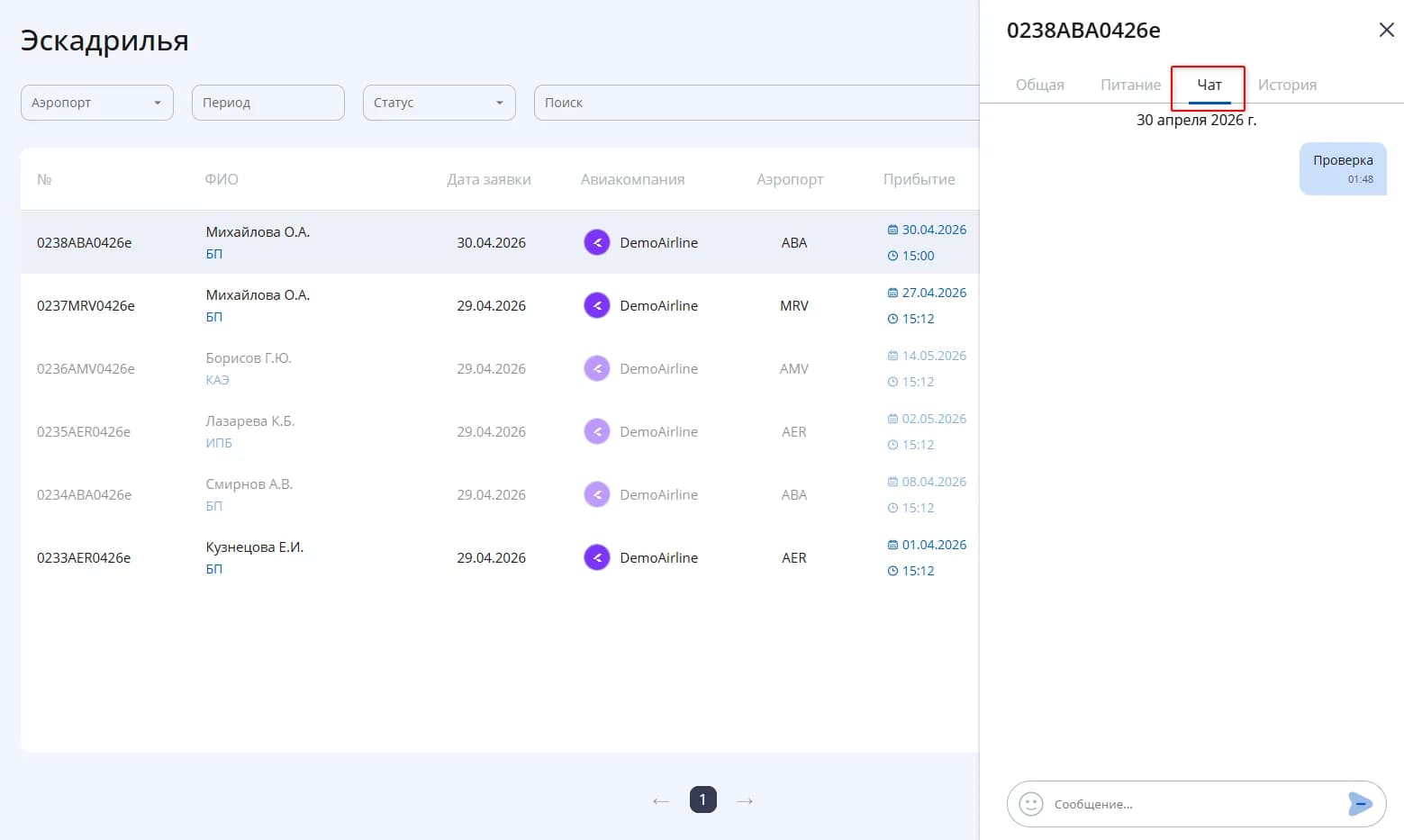
Контроль: Статус запроса отслеживается во вкладке «Чат» внутри карточки заявки.
Отмена заявки
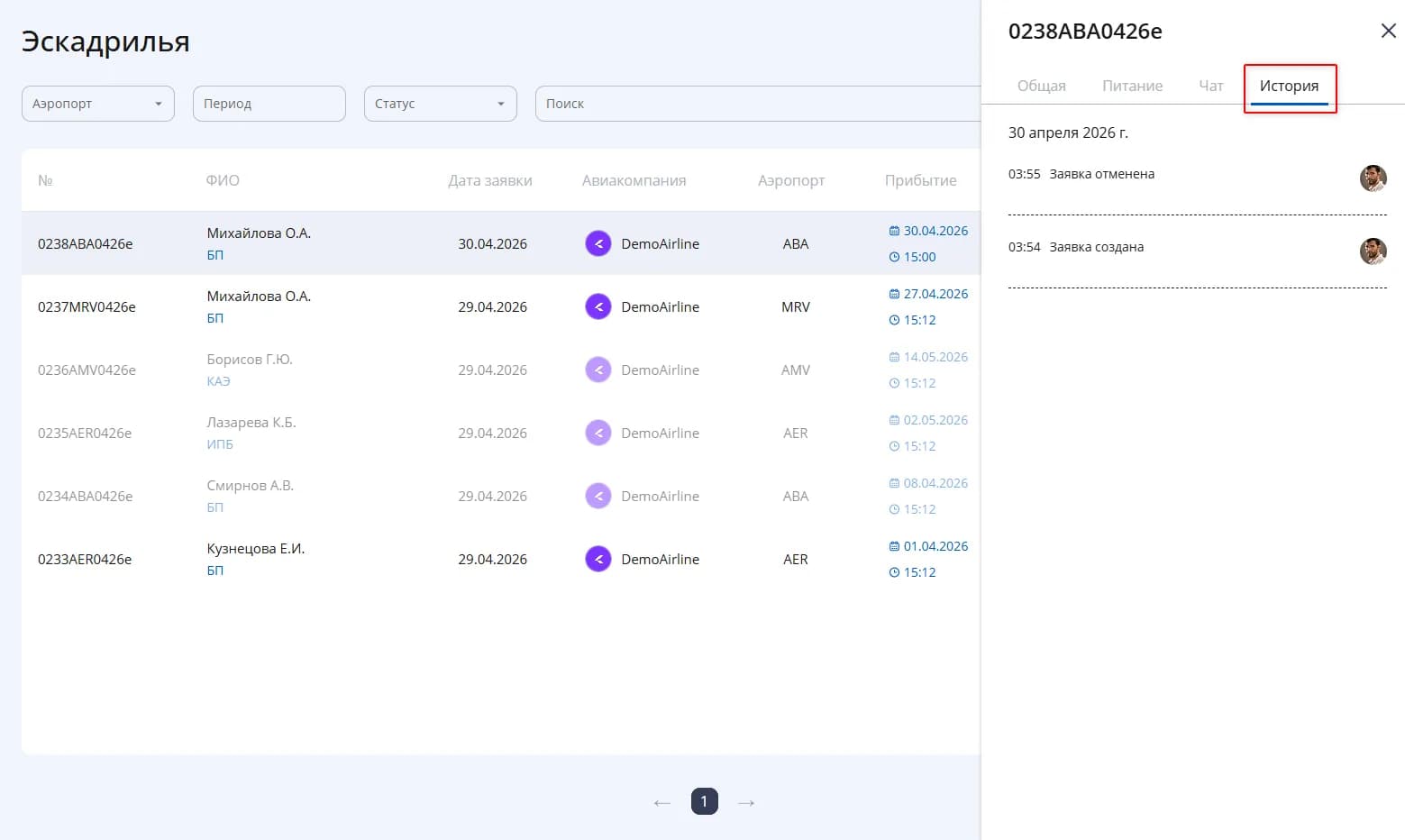
Откройте карточку соответствующей заявки. В меню управления (три точки) выберите «Отменить». Все действия фиксируются в Журнале событий (Event Journal).
03.03
Статусы заявок и их значения
В системе KarsAvia каждая заявка проходит через ряд этапов, которые определяют доступные действия для пользователей и диспетчеров.
Основные операционные статусы
Создан (NEW): Начальный этап. Авиакомпания может самостоятельно редактировать или удалять данные.
В обработке (IN_PROGRESS): Заявка принята диспетчером KarsAvia. Изменения данных блокируются для пользователя — только через запрос диспетчеру.
Размещён (PLACED): Финальный этап заселения. Диспетчер распределил сотрудника в отель, гостиница подтвердила готовность к приему.
Отменён (CANCELLED): Заявка аннулирована по инициативе авиакомпании.
Статусы корректировки и изменений
Перенесён: Переезд в другой номер или отель в процессе проживания.
Запрошено изменение: Пользователь отправил запрос на правку при статусе IN_PROGRESS.
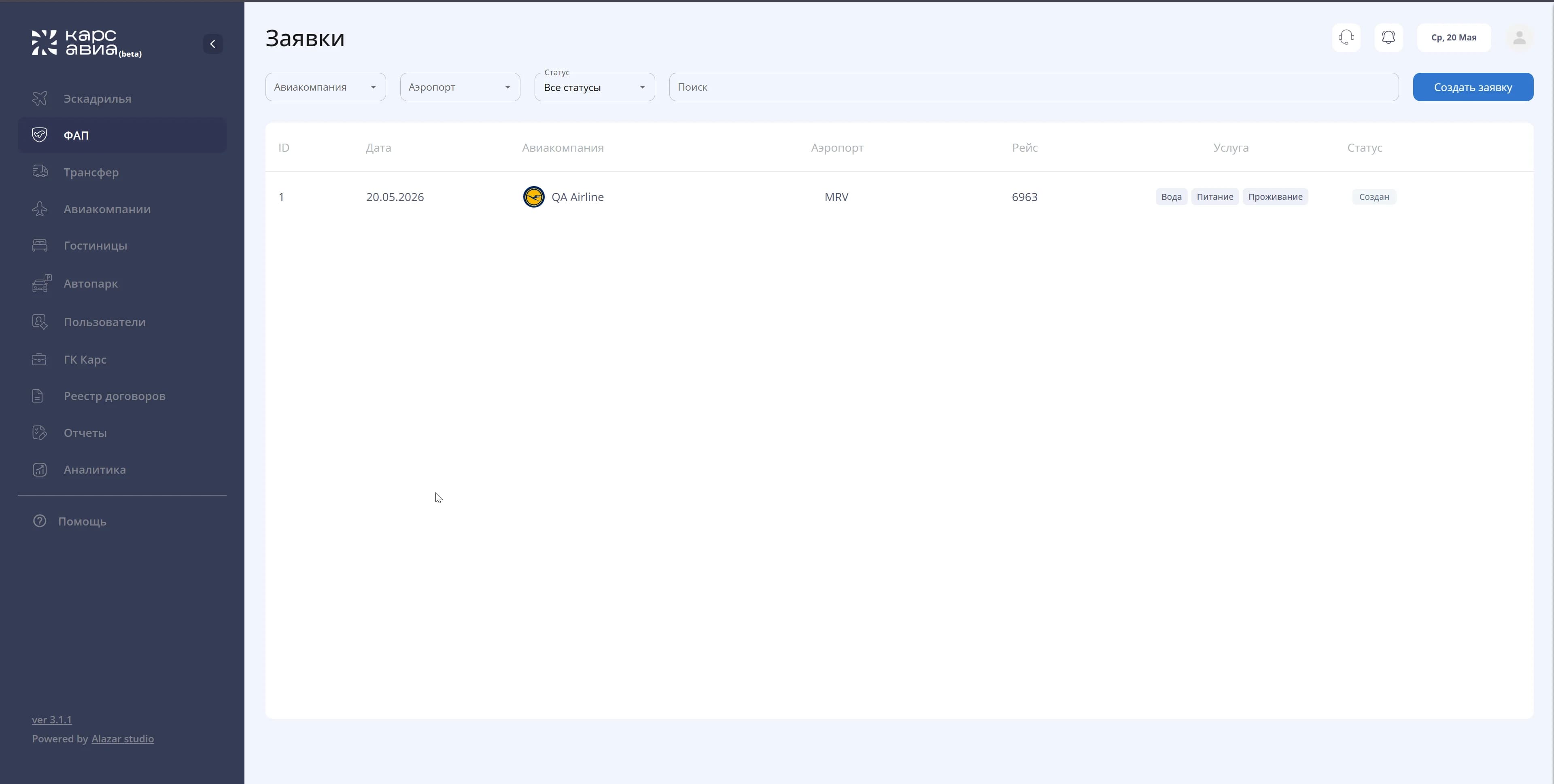
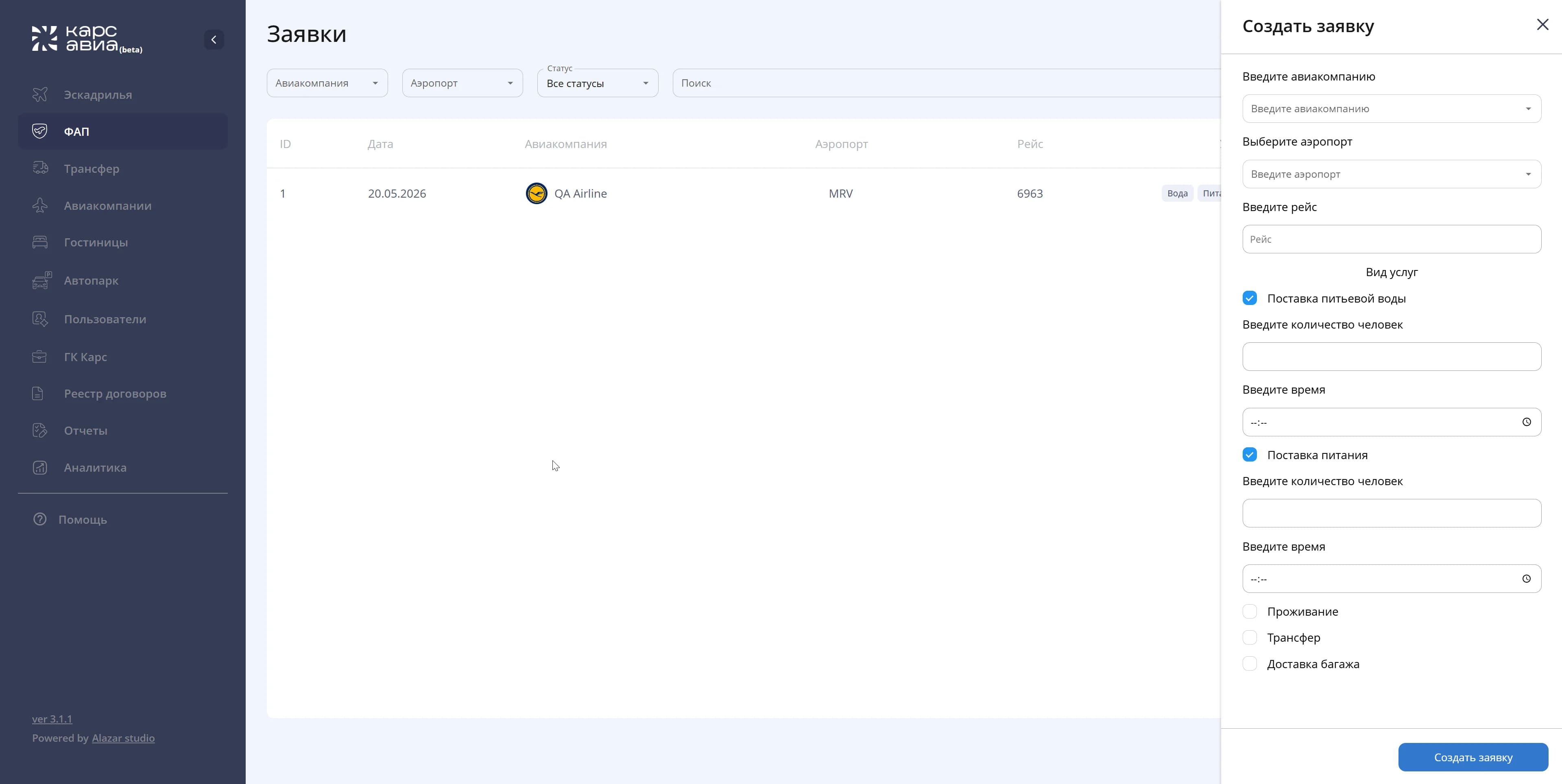
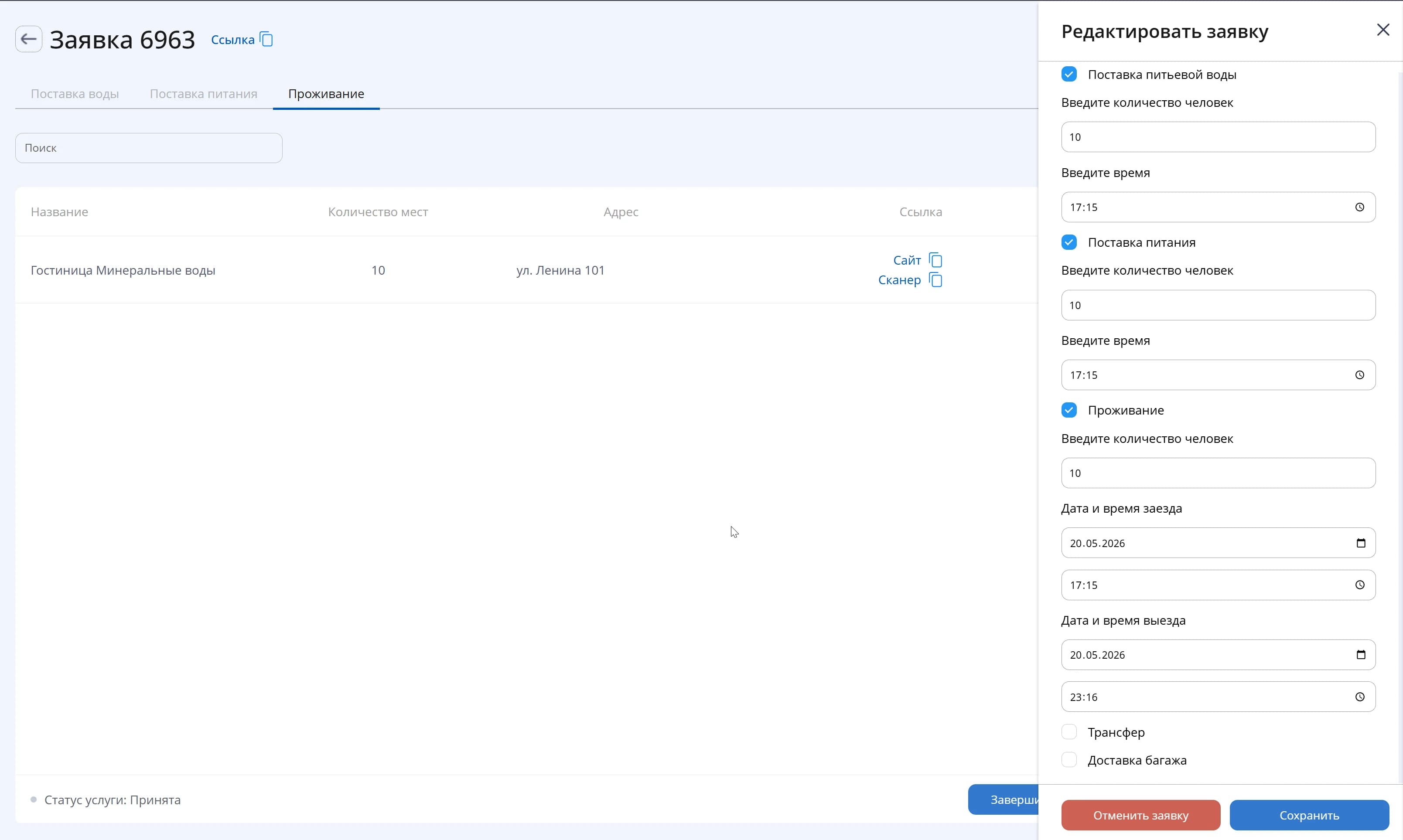
5Отметьте нужные виды услуг — можно выбрать несколько одновременно: Поставка питьевой воды, Поставка питания, Проживание, Трансфер, Доставка багажа.
6Нажмите «Создать заявку» для сохранения.
iПосле создания заявка появится в общем списке. Дальнейшая работа со статусами и услугами ведётся из карточки заявки.
04.03
Управление заявкой и услугами
Открытие заявки
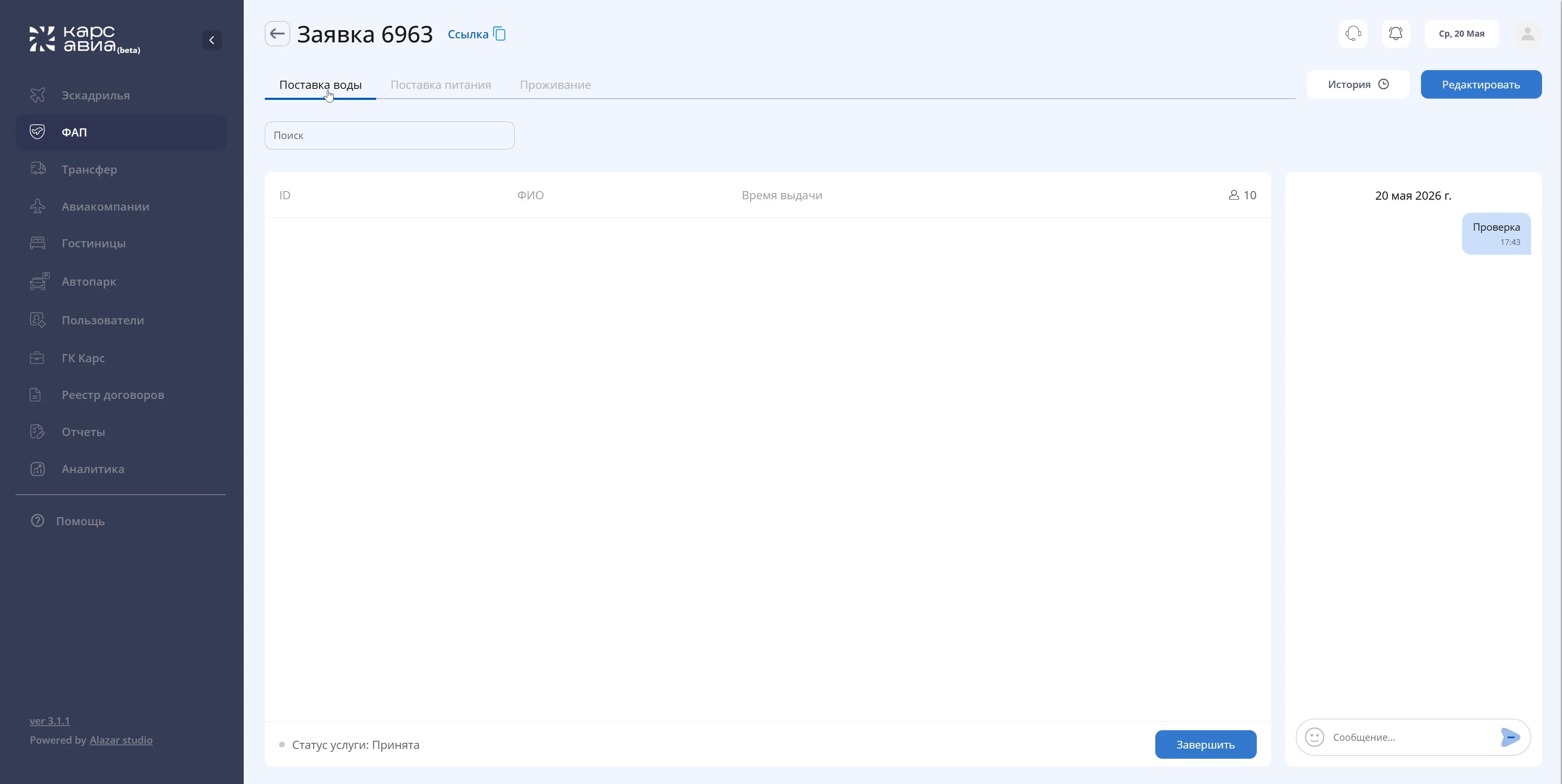
Чтобы отслеживать выполнение услуг, вносить изменения и редактировать данные — нажмите на нужную заявку в списке.
Переключатели услуг
Все услуги по заявке отображаются в виде переключателей в верхней части экрана. Активный переключатель означает, что услуга включена в заявку и доступна для работы.
04.04
Ссылка для представительств: вода и питание
Как это работает
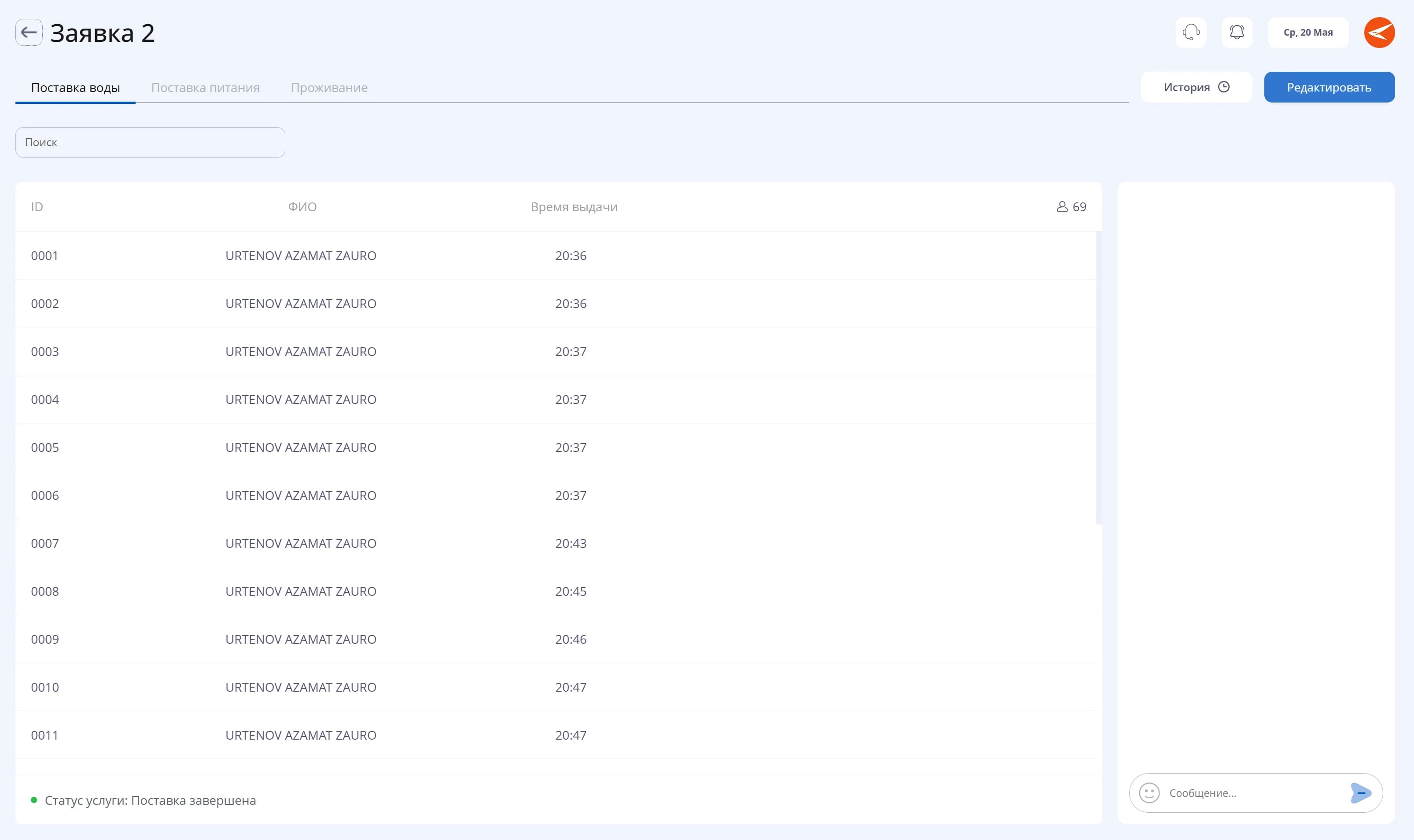
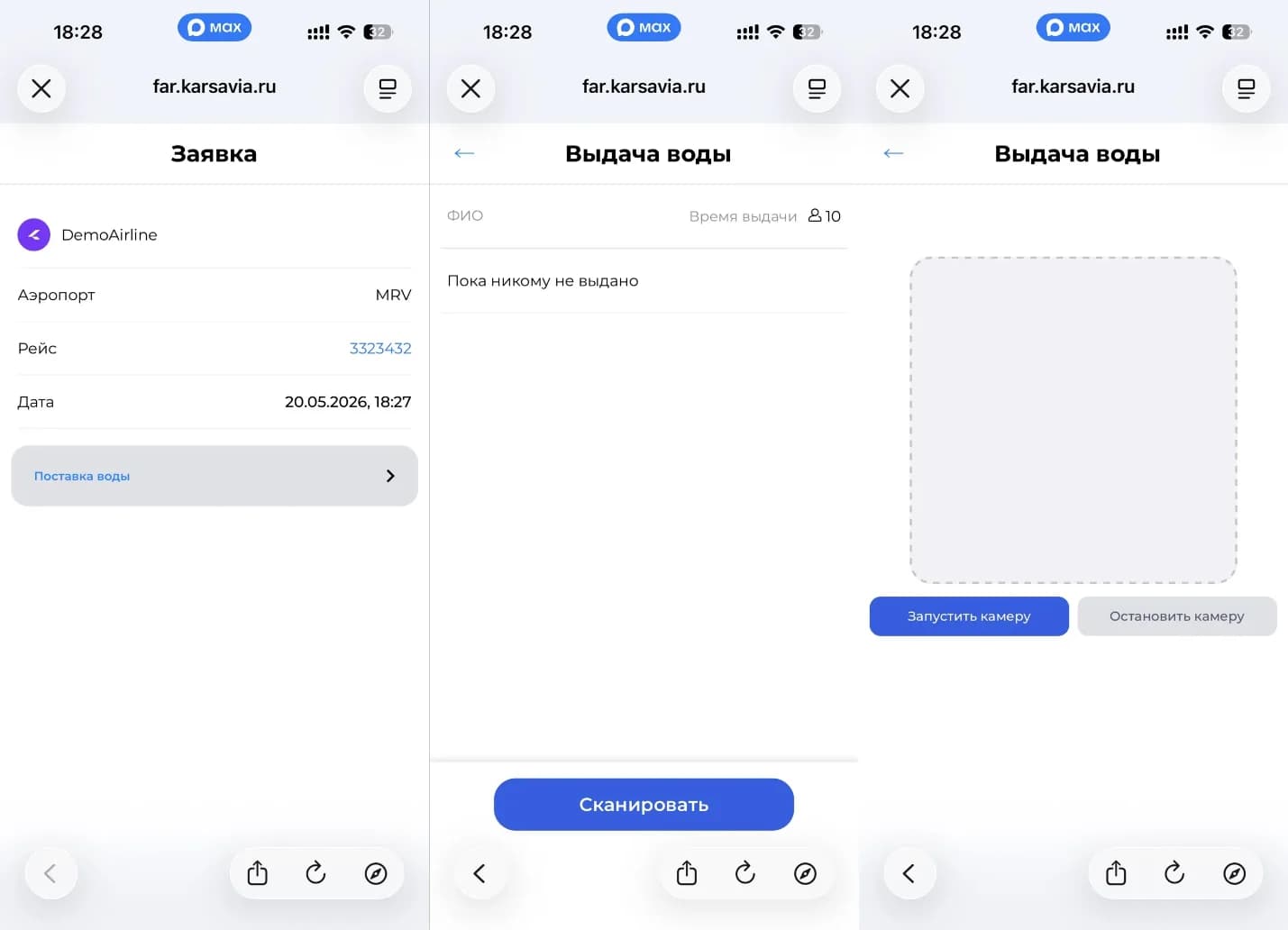
После доставки воды или питания в аэропорт диспетчер отмечает факт поставки и передаёт ссылку представительству.
Работа представителя
Представитель переходит по ссылке — у него открывается сканер посадочных талонов. При выдаче воды или питания он сканирует посадочный талон пассажира, и данные автоматически вносятся в систему.
!Ввод данных вручную в разделах «Поставка питания», «Поставка воды» и «Трансфер» не предусмотрен — сканер и соответствующие ссылки работают на стороне клиента.
04.05
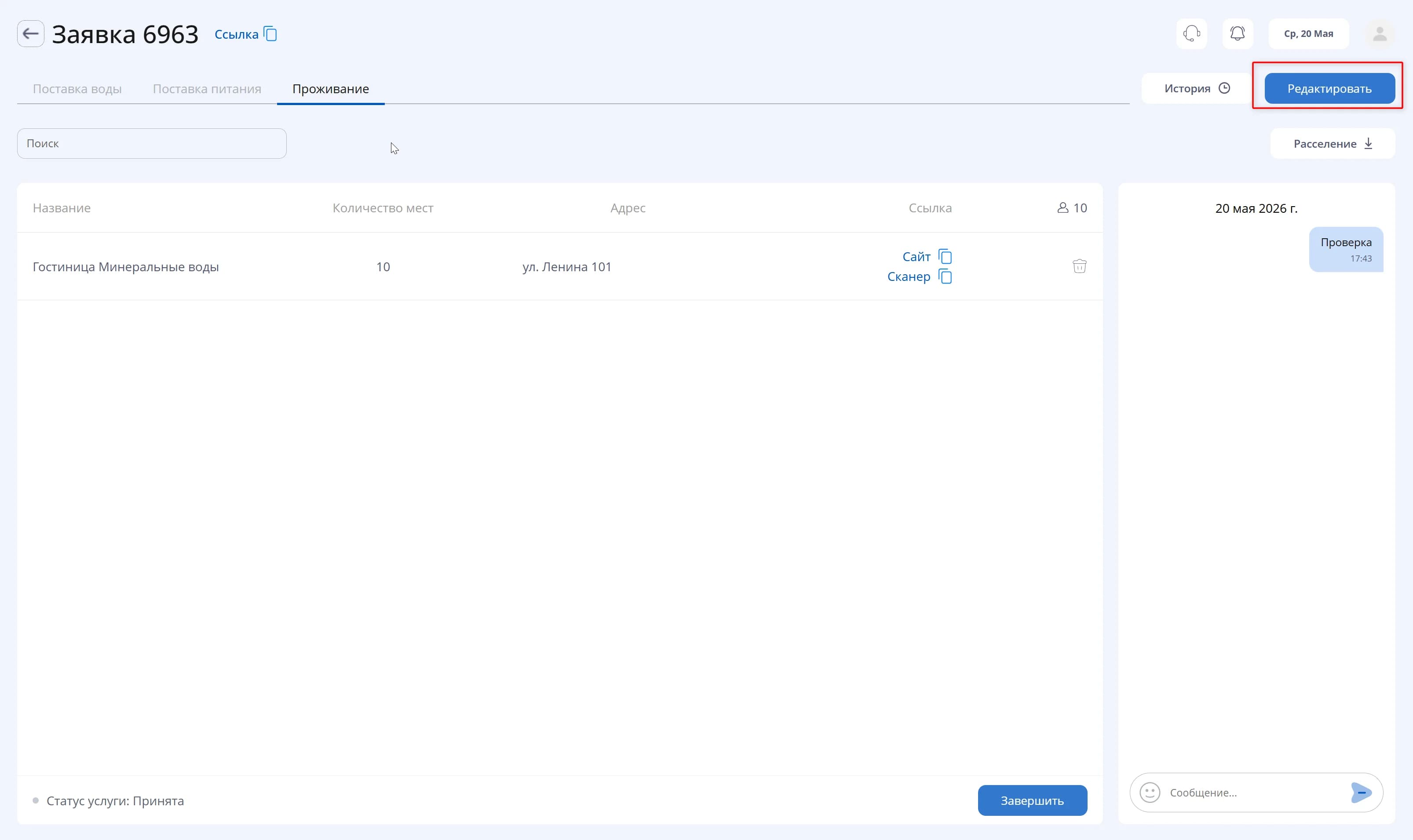
Услуги проживания
Добавление гостиницы
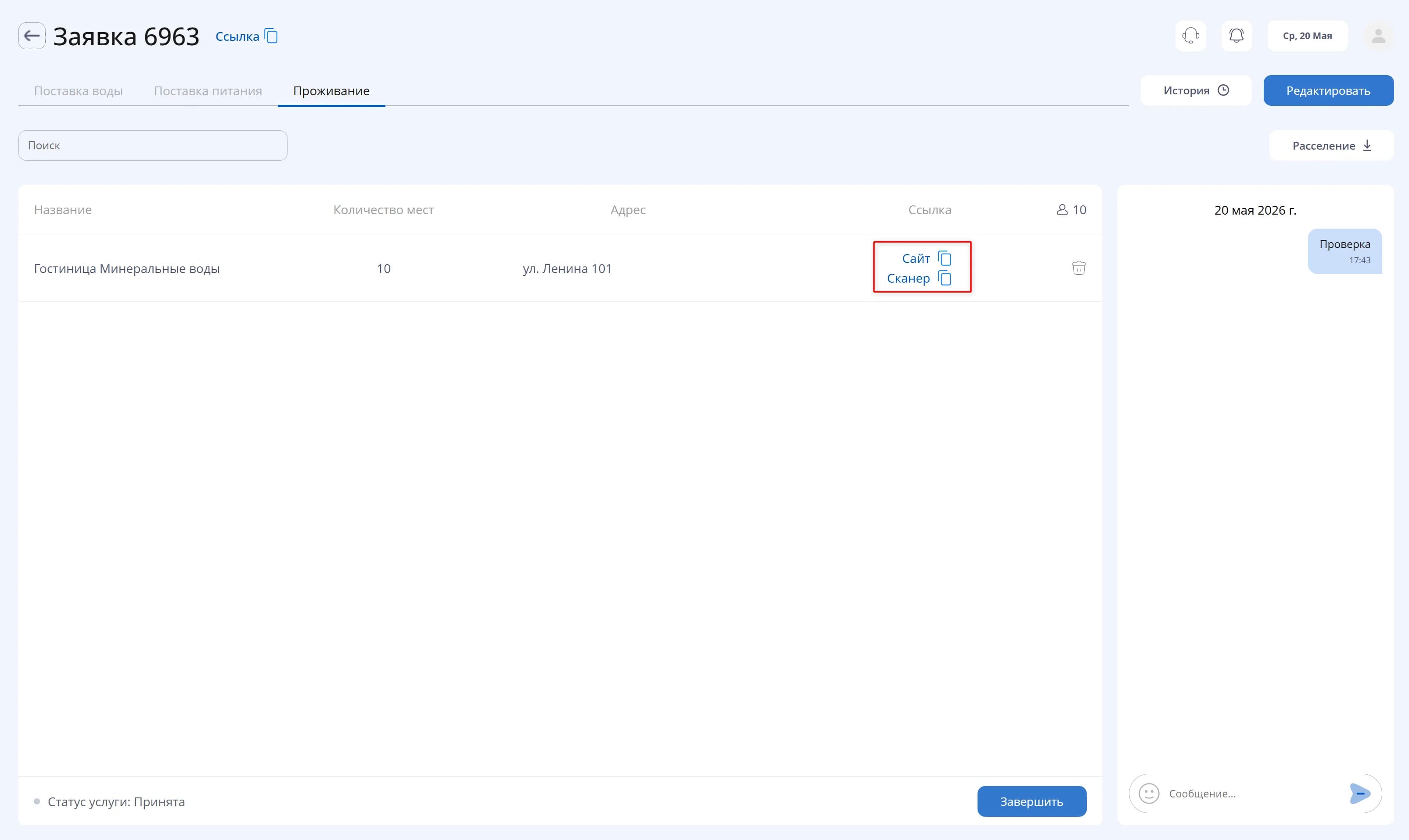
Перейдите в раздел «Проживание» и добавьте гостиницу, выбрав её из списка. Укажите доступное количество мест для размещения.
Ссылки для представителей гостиницы
После добавления гостиницы в системе появятся две ссылки, которые необходимо передать представителям гостиницы:
«Сайт» — для добавления броней через веб-браузер.
«Сканер» — для добавления броней через сканирование посадочного талона.
Добавление брони вручную
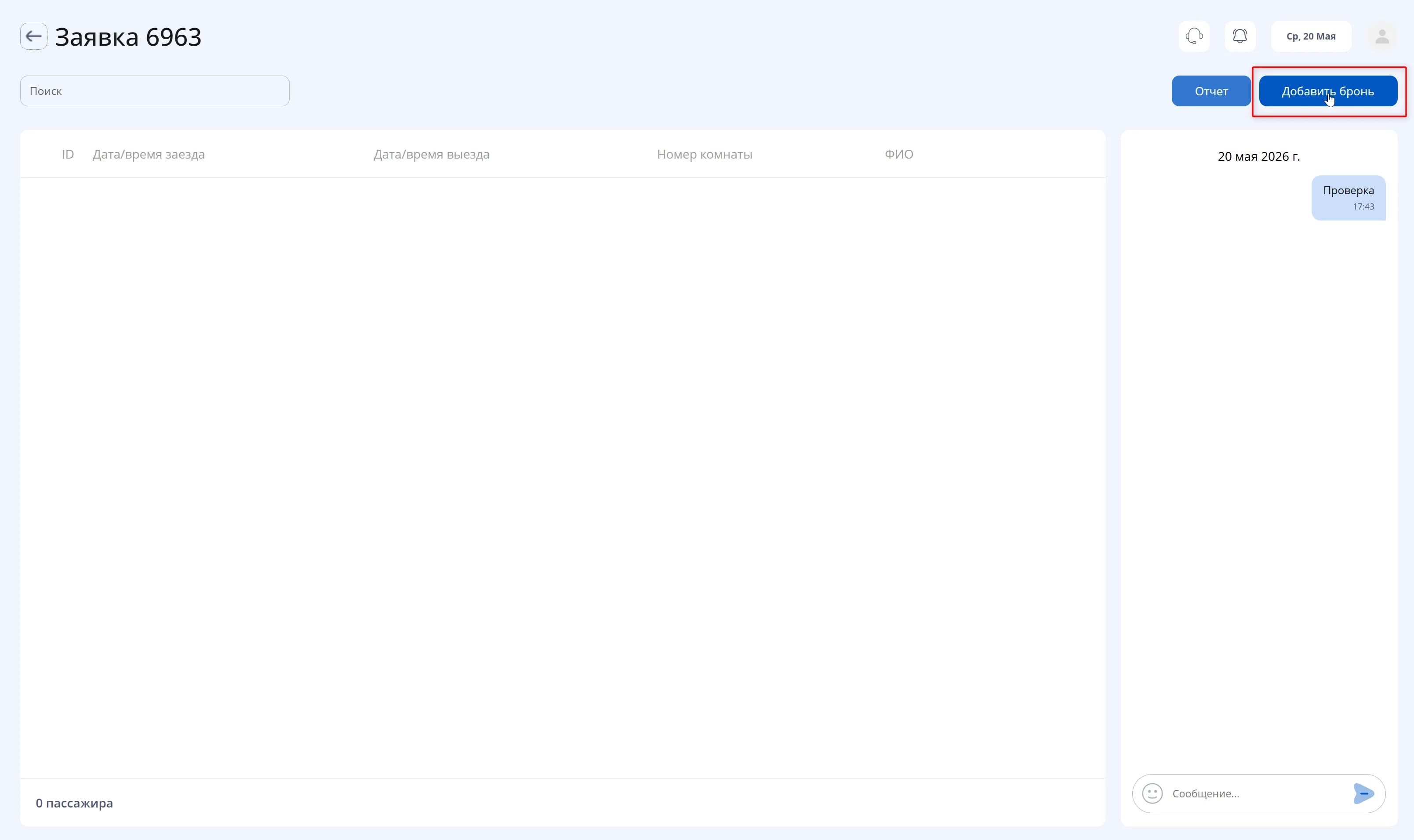
Чтобы добавить бронь вручную, нажмите на гостиницу из списка, прикреплённого к заявке. В открывшемся разделе нажмите «Добавить бронь» и заполните данные:
ФИО пассажира
Номер телефона
Номер комнаты
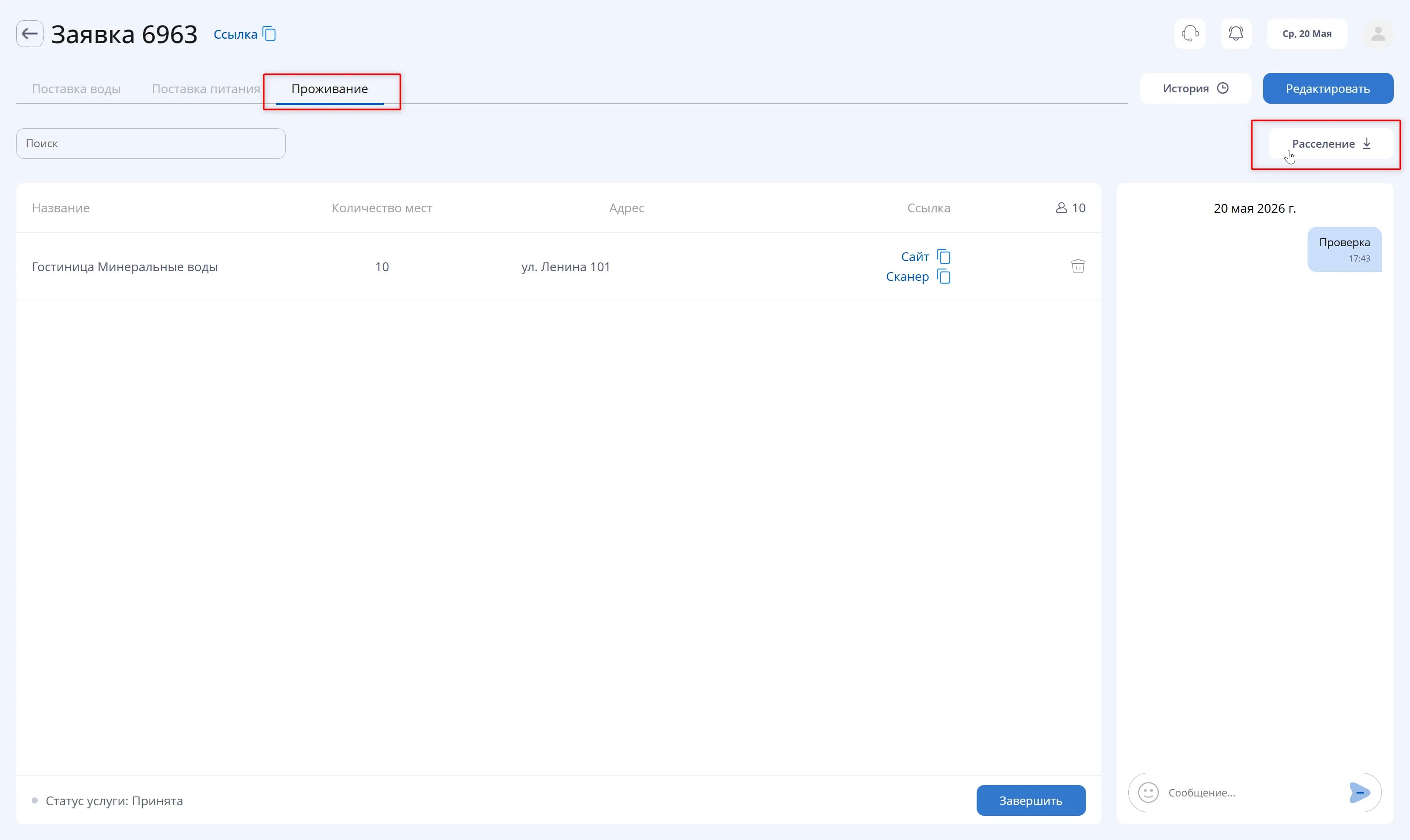
Итоговый список расселения
После завершения заселения в основном разделе услуги проживания можно скачать итоговый список с расселением пассажиров.
04.06
Добавление услуг к существующей заявке
Чтобы добавить услуги к существующей заявке:
1Откройте нужную заявку из списка.
2Нажмите кнопку «Редактировать» в верхнем меню.
1В появившемся окне включите необходимые услуги и заполните соответствующие поля.
2Нажмите «Сохранить».
!Ввод данных вручную в разделах «Поставка питания», «Поставка воды» и «Трансфер» не предусмотрен — сканер и соответствующие ссылки функционируют на стороне клиента.
05
Модуль "Трансфер"
3 статьи+
05.01
Назначение модуля
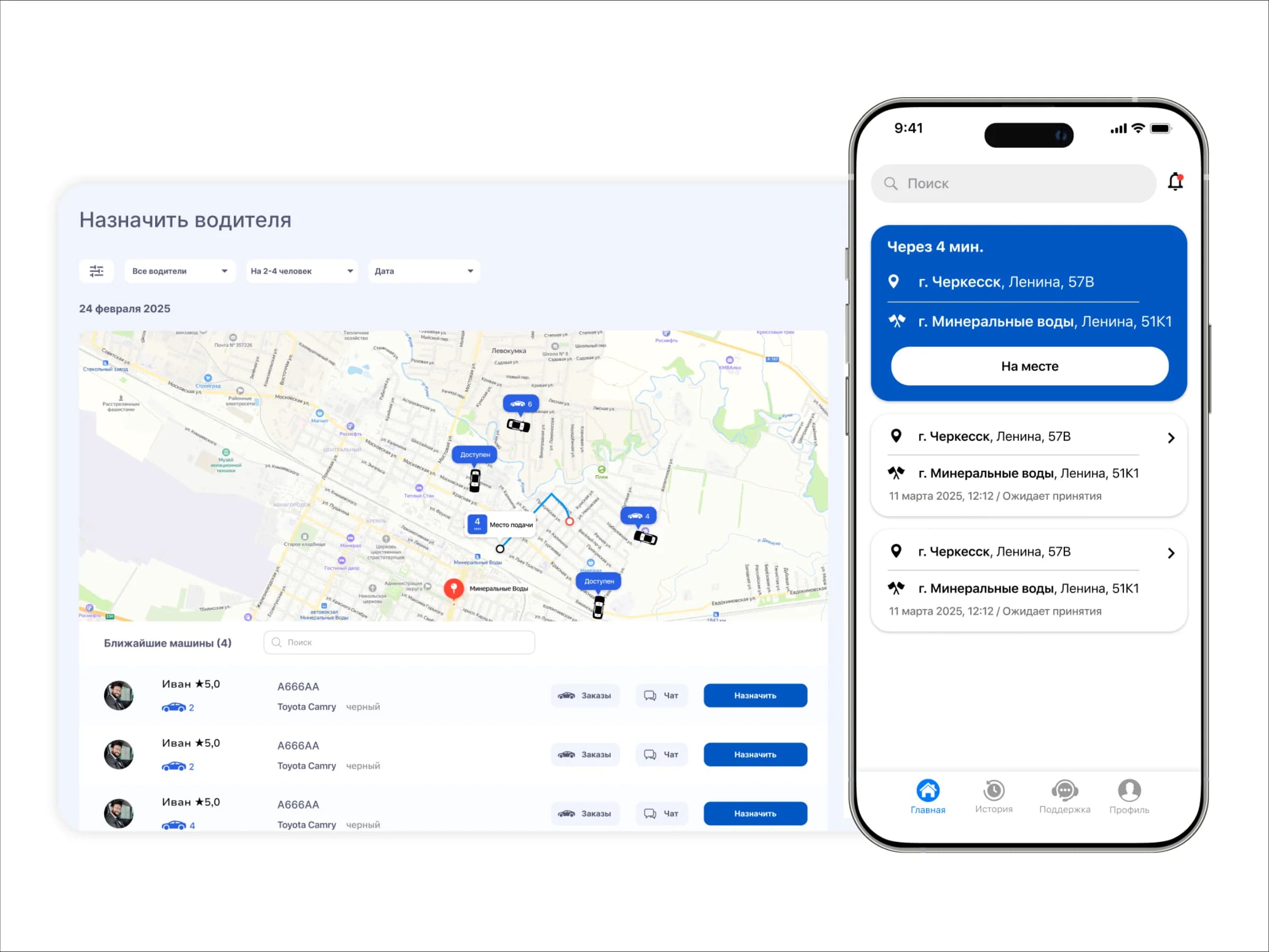
Модуль «Трансфер» предназначен для мониторинга и координации логистики сотрудников. Основной сценарий предполагает, что сотрудники оформляют заявки через мобильное приложение, но веб-интерфейс позволяет управлять заказами вручную.
Назначение модуля
Веб-версия используется для отслеживания выполнения текущих рейсов в режиме реального времени. Также она необходима для оперативного создания заявок администратором в случае производственной необходимости.
05.02
Создание заявки на трансфер
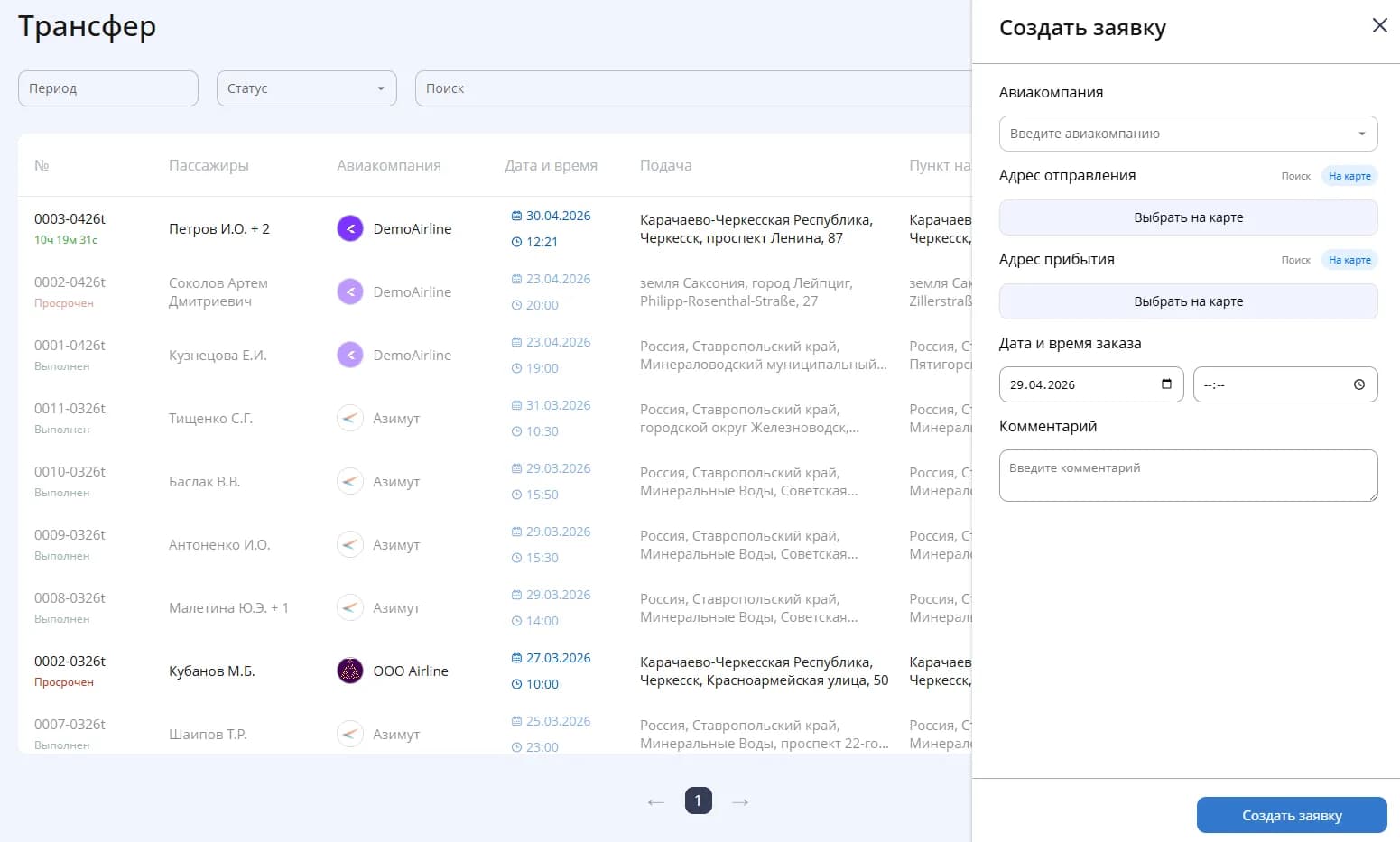
Заявки на трансфер обычно оформляются сотрудниками через мобильное приложение, однако веб-интерфейс позволяет администратору создать заявку вручную — например, в случае производственной необходимости.
Порядок создания заявки
1Перейдите в модуль «Трансфер» через главное меню системы.
2В верхней части рабочего экрана нажмите кнопку «Создать заявку».
Параметры заявки
В открывшейся боковой панели заполните данные о поездке:
Маршрут — точка подачи и точка назначения.
Дата и время подачи автомобиля.
Пассажиры — выберите сотрудников из списка либо укажите состав вручную.
Комментарий — дополнительные указания водителю при необходимости.
iЕсли нужный сотрудник отсутствует в списке — добавьте его через «+» рядом с полем выбора.
Нажмите «Создать заявку» — система автоматически передаст её диспетчеру KarsAvia для назначения водителя.
05.03
Мониторинг и редактирование
Мониторинг и редактирование заявок на трансфер
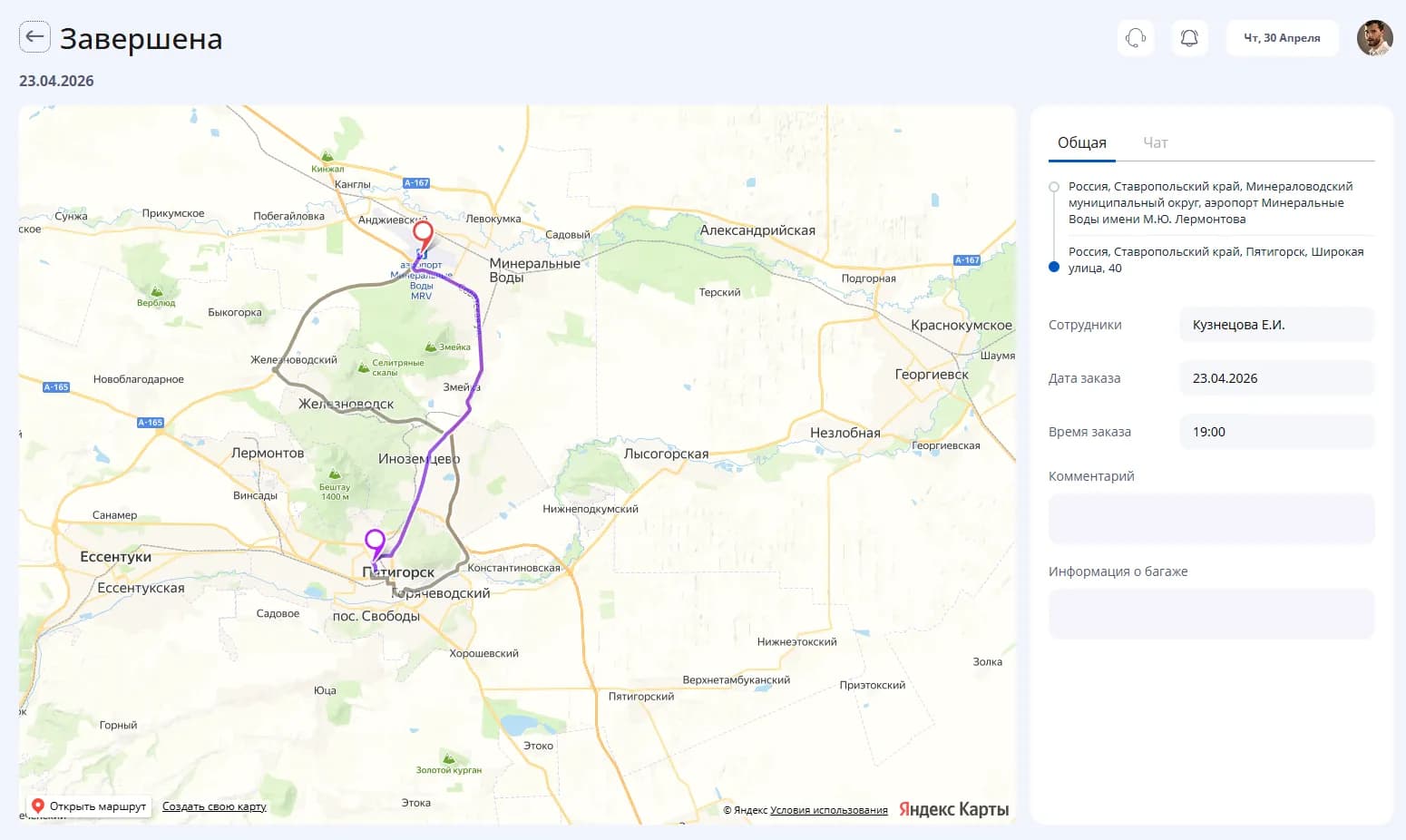
Визуальный контроль поездки
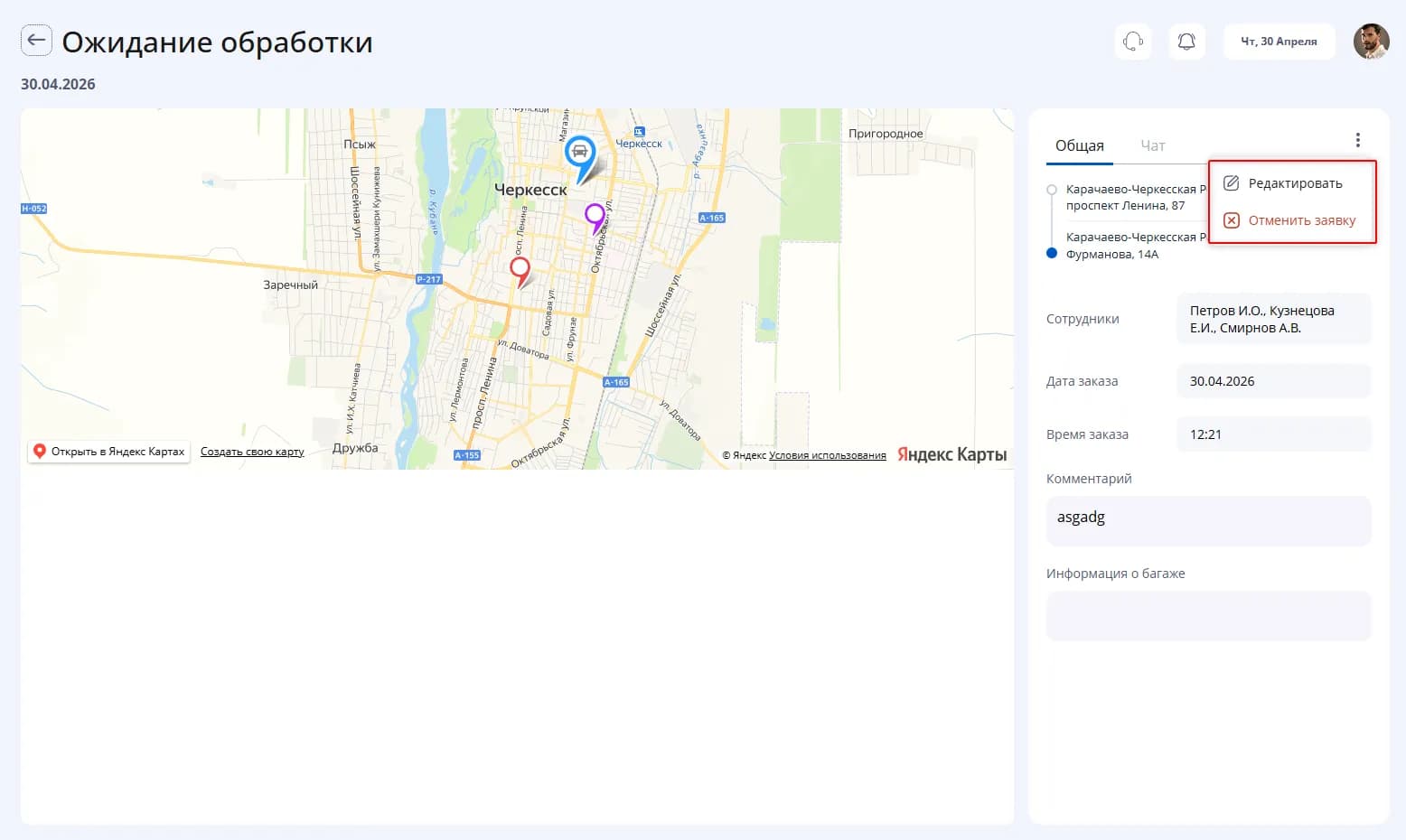
Перейдите в модуль «Трансфер» и выберите интересующую заявку из списка. В центре экрана откроется интерактивная карта с текущим местоположением автомобиля. После завершения поездки — отобразится фактический трек водителя.
Работа с чатами
Чат с диспетчером: общий канал для сотрудника, пользователя системы и диспетчера KarsAvia. Чат с водителем: оперативная связь с назначенным водителем.
Редактирование и отмена заказа: через иконку «Три точки». Все изменения (маршрут, время подачи, пассажиры) фиксируются в системном журнале.
06
Модуль «Гостиницы»
1 статья+
06.01
Назначение модуля
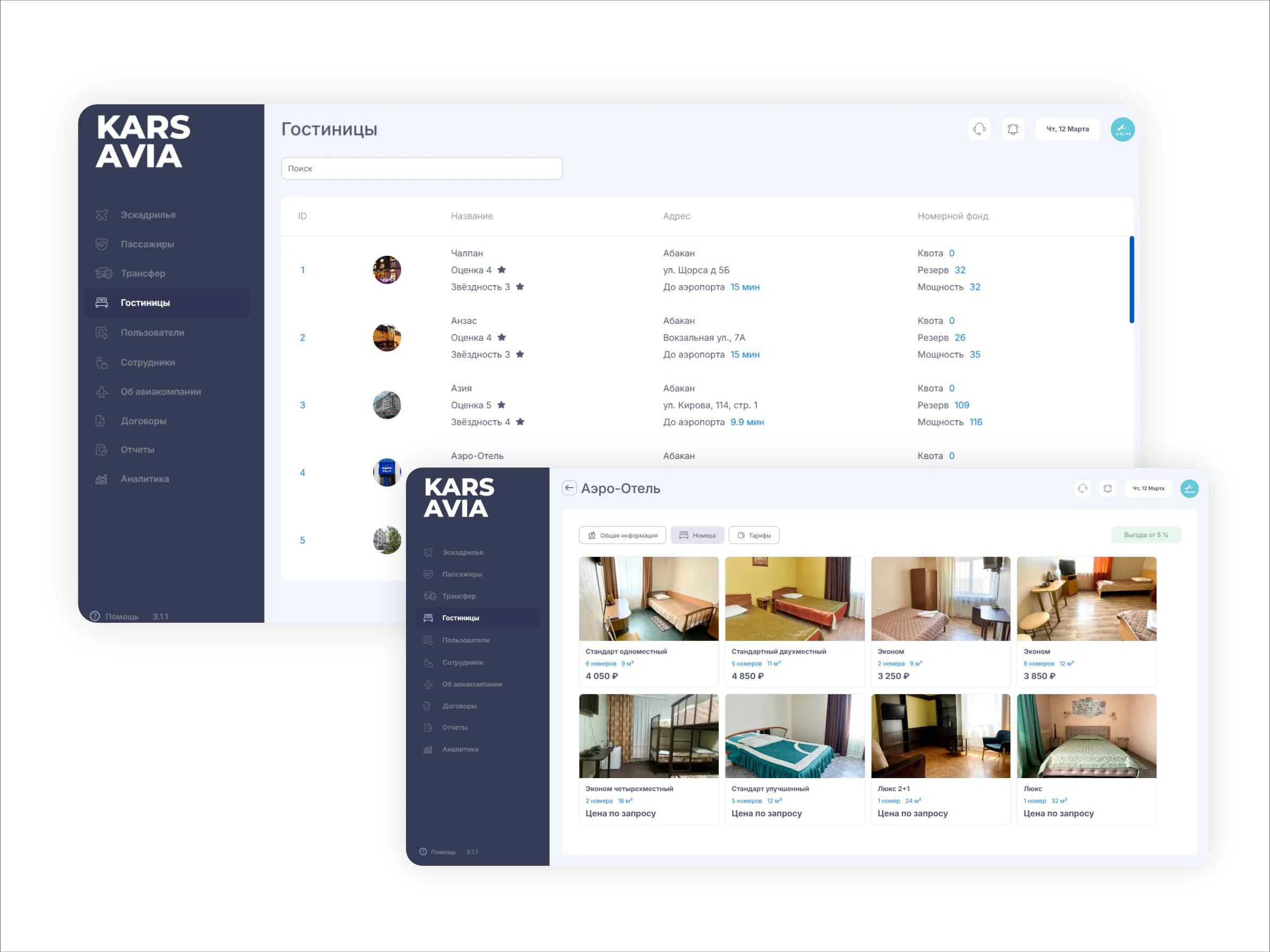
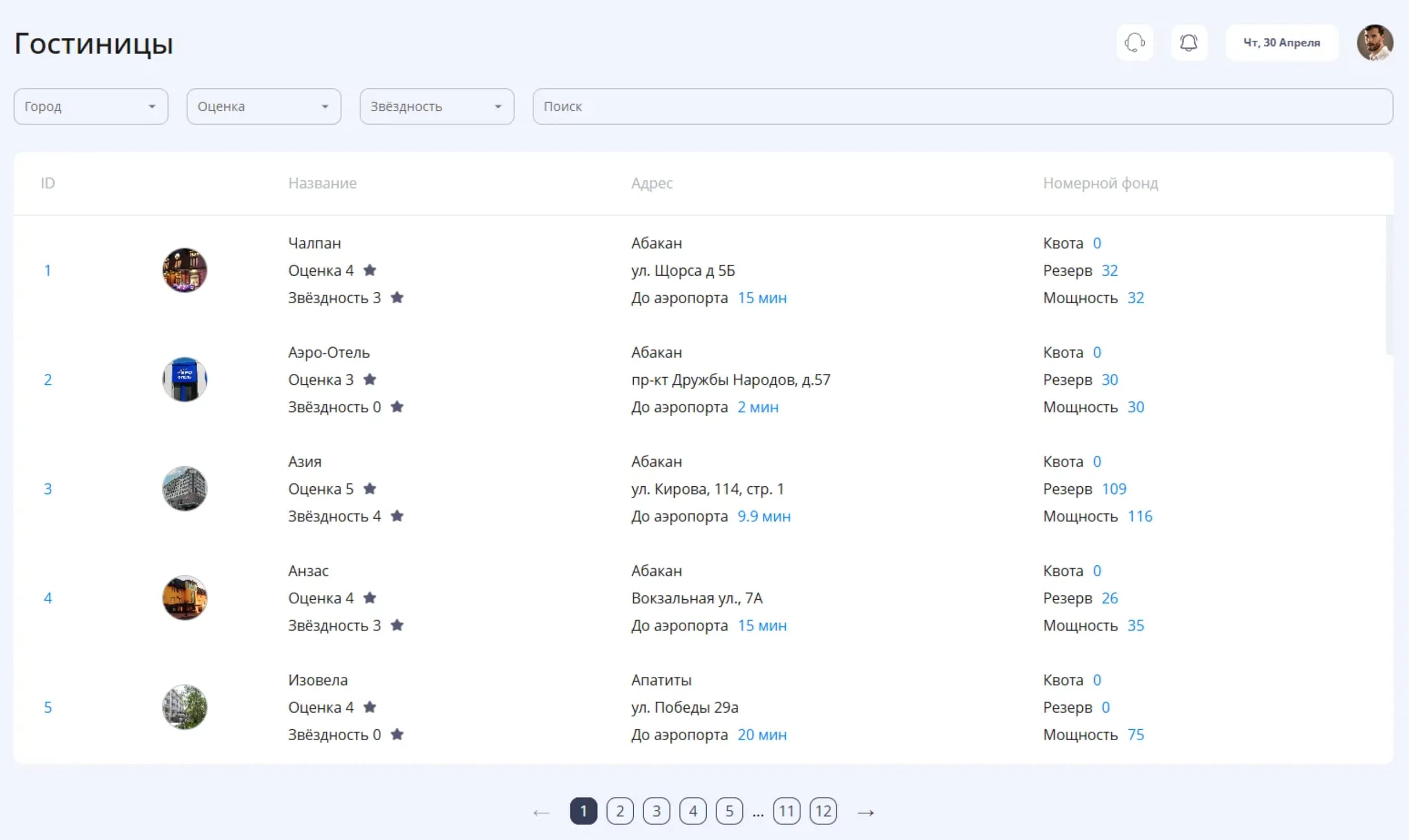
Раздел «Гостиницы» представляет собой верифицированную базу данных отелей-партнёров, доступных для размещения экипажей и сотрудников через платформу KarsAvia.
Назначение модуля
Данный раздел используется для ознакомления с инфраструктурой размещения и финансовыми условиями сотрудничества. Все объекты в списке прошли предварительную проверку сотрудниками KarsAvia на соответствие отраслевым стандартам авиакомпаний и получили экспертную оценку.
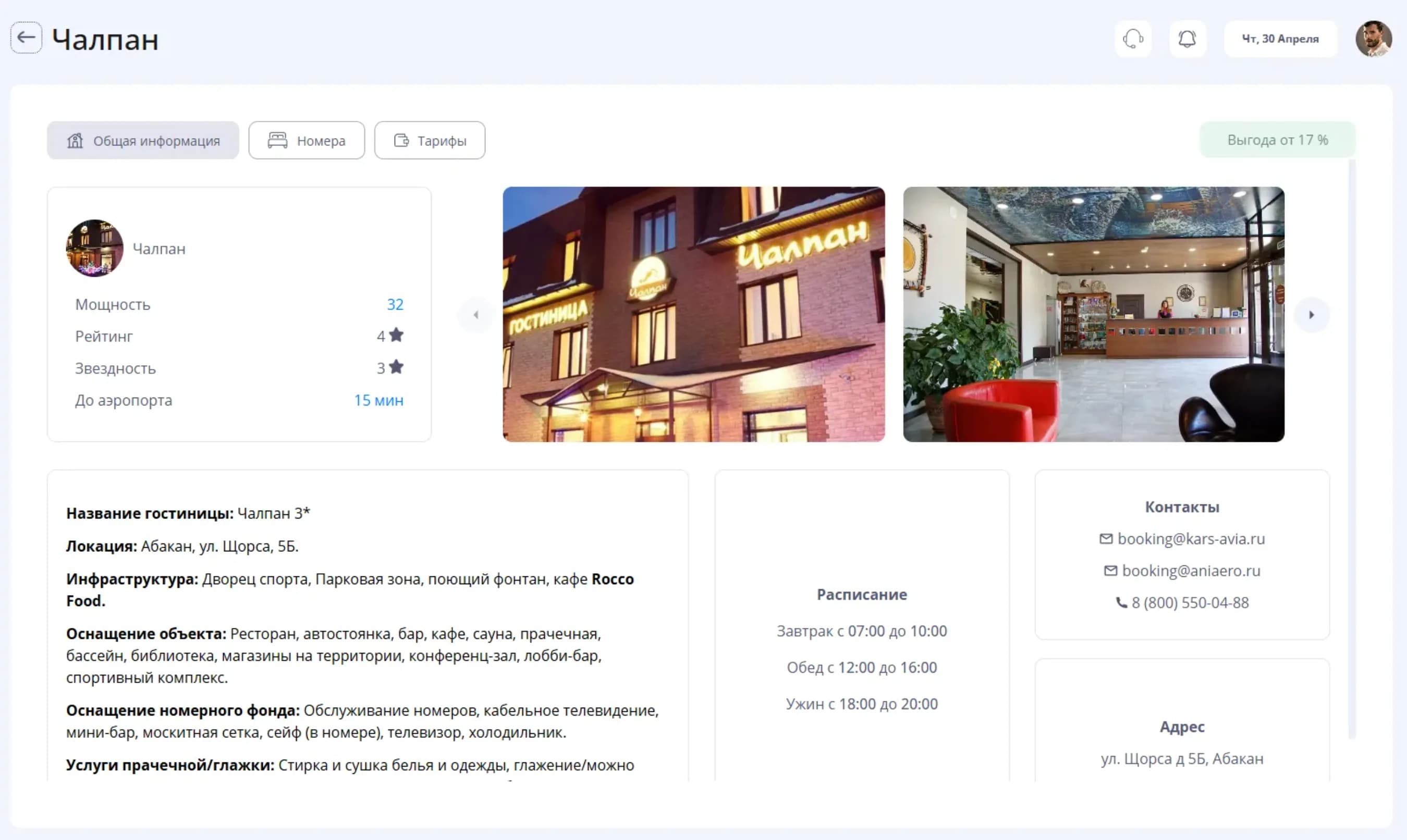
Состав карточки гостиницы
Внутри профиля каждого отеля доступна следующая информация:
Общие сведения об объекте размещения (локация, описание, фото).
Подробные данные о номерном фонде и категориях доступных комнат.
Экономические показатели и выгода при бронировании через платформу KarsAvia.
Актуальные прайс-листы на дополнительные услуги (питание, прачечная и др.).
Преимущества работы
База данных позволяет оперативно подбирать оптимальные варианты проживания, опираясь на подтверждённую информацию о сервисе и специальных тарифах. Это гарантирует прозрачность ценообразования и высокий уровень комфорта для сотрудников авиакомпании.
07
Модуль «Реестр договоров»
1 статья+
07.01
Назначение модуля «Реестр договоров»
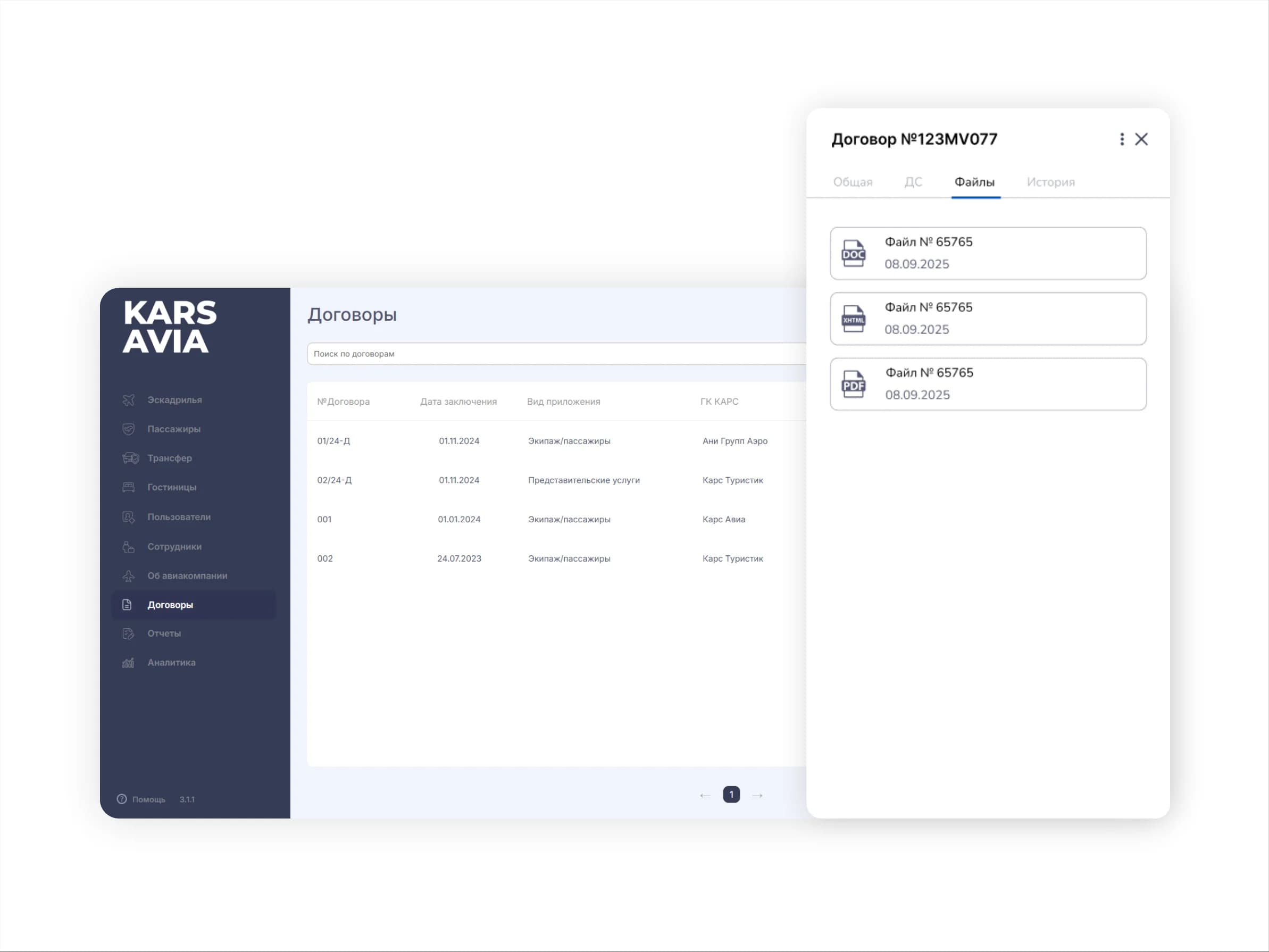
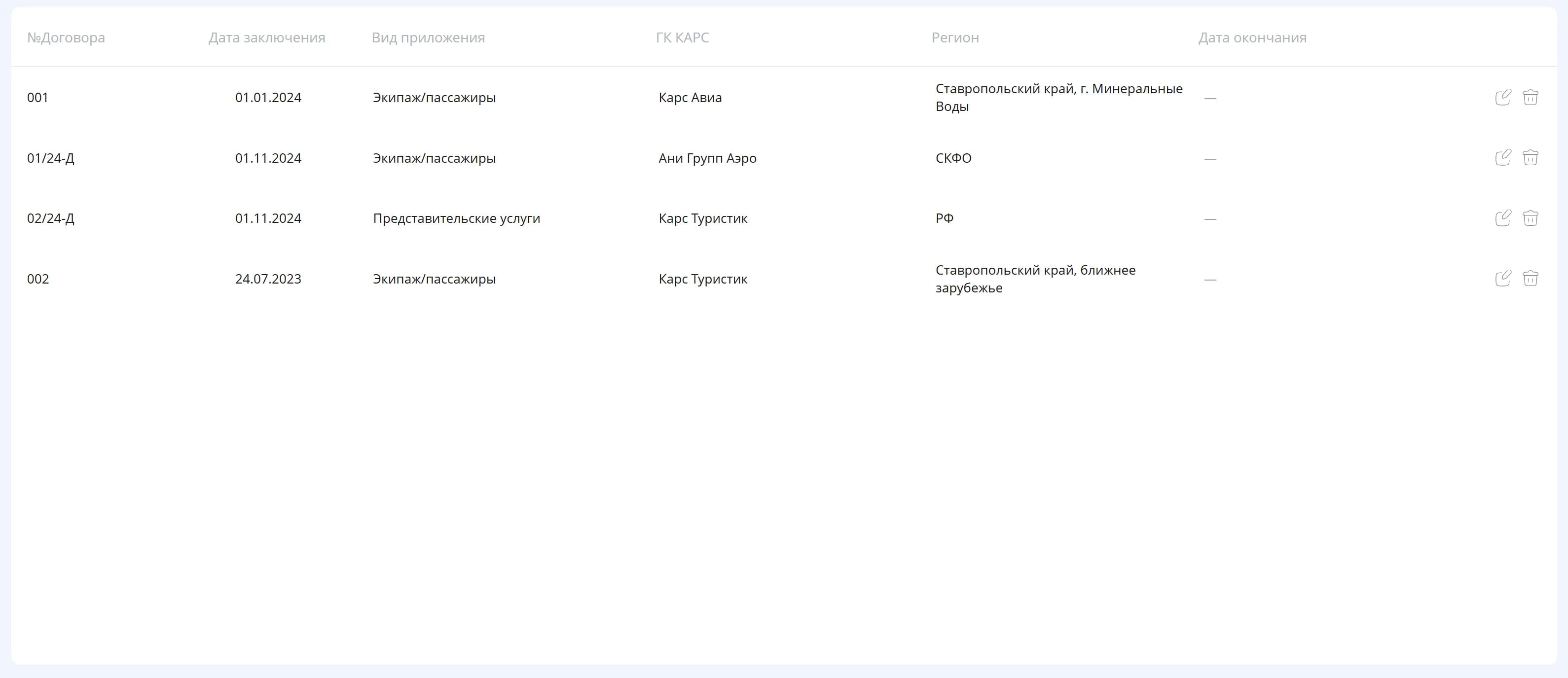
Модуль «Реестр договоров» предназначен для централизованного хранения и мониторинга юридических оснований взаимодействия между авиакомпанией и сервисом KarsAvia.
Назначение модуля
Данный раздел функционирует в информационном режиме и позволяет ответственным сотрудникам оперативно получить доступ к списку действующих контрактов. Модуль обеспечивает прозрачность договорных отношений и позволяет контролировать перечень услуг, закреплённых за конкретными документами.
Работа с документацией
Просматривайте полный список договоров и актуальных дополнительных соглашений.
Используйте карточку договора для изучения перечня оказываемых услуг (размещение, трансферы и др.).
Ознакамливайтесь с электронными копиями (сканами) оригинальных документов непосредственно в интерфейсе платформы.
Порядок добавления документов
Права на создание карточек договоров и загрузку файлов (PDF-сканов, доп. соглашений) закреплены исключительно за сотрудниками KarsAvia.
Пользователи авиакомпании обладают правами доступа только на просмотр и ознакомление с загруженными материалами.
iПри необходимости внесения изменений в реестр или актуализации файлов обращайтесь к вашему сопровождающему менеджеру или в юридический отдел KarsAvia.
08
Модуль «Отчёты»
2 статьи+
08.01
Назначение и возможности
Назначение модуля
Раздел «Отчёты» предназначен для выгрузки детализированных данных о предоставленных услугах. Это позволяет проводить финансовый аудит и анализировать затраты авиакомпании.
Функциональные возможности
Модуль формирует отчётность с гибкой системой фильтрации. Информацию можно группировать по критериям:
Выбранный временной период (даты начала и окончания).
Конкретные типы услуг (размещение в гостиницах, трансферы и т.д.).
Географические направления и регионы выполнения операций.
Индивидуальные данные по конкретным сотрудникам или экипажам.
08.02
Формирование отчёта
Порядок формирования отчёта
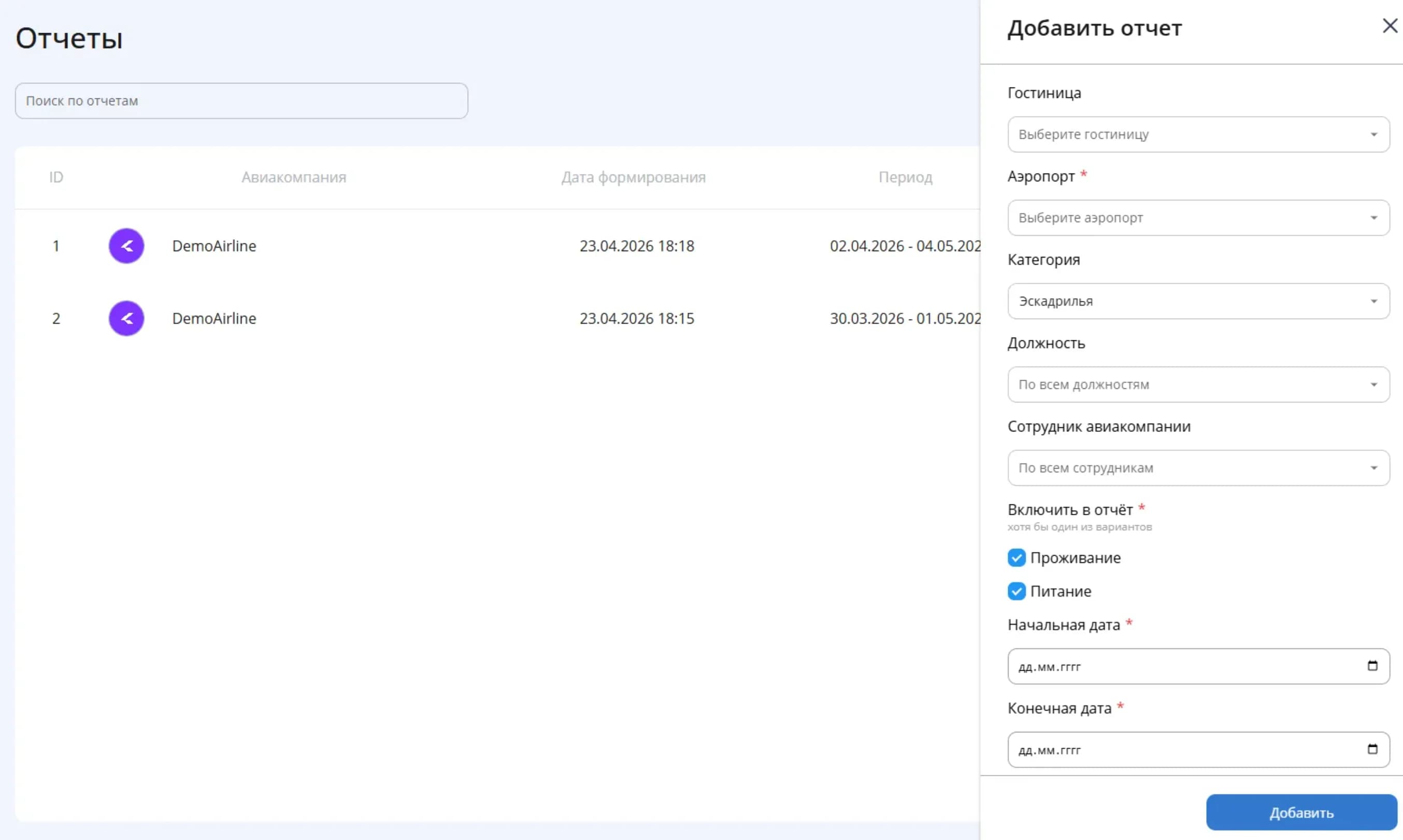
1Перейдите в раздел «Отчёты» через главное навигационное меню.
2Нажмите кнопку «Создать отчёт» в рабочей области модуля.
3В появившемся окне установите необходимые параметры и критерии фильтрации.
4Подтвердите создание отчёта нажатием соответствующей кнопки.
Работа с готовыми файлами
После завершения обработки отчёт автоматически отобразится в общем списке раздела.
Все отчёты формируются в формате Excel — для дальнейшей обработки или импорта в бухгалтерские системы.
Нажмите на иконку скачивания в строке отчёта, чтобы сохранить файл на ваш компьютер.
09
Модуль "Аналитика"
3 статьи+
09.01
Как посмотреть?
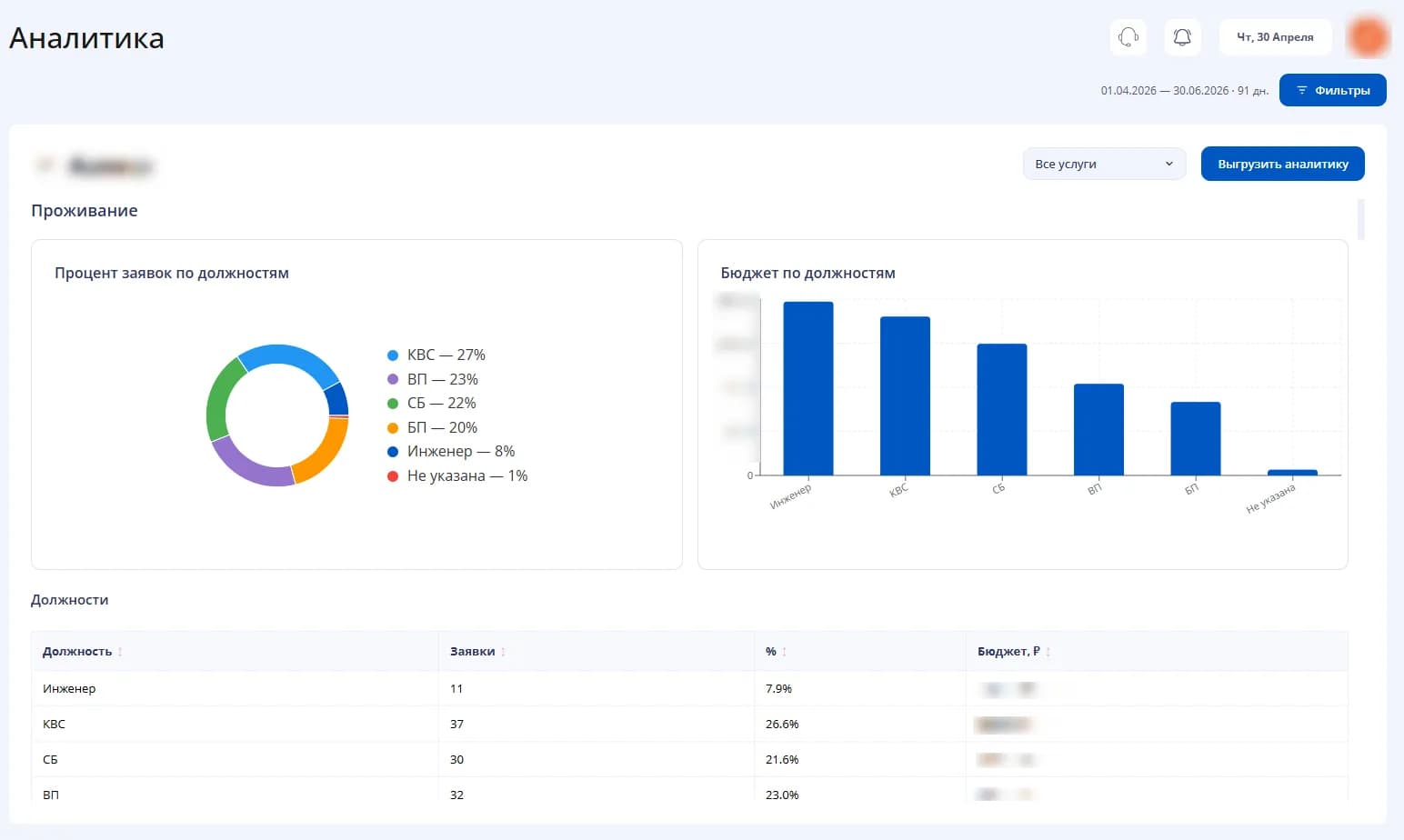
Модуль «Аналитика» предназначен для оперативного визуального анализа ключевых показателей деятельности авиакомпании через графики и диаграммы.
Настройка фильтров аналитики
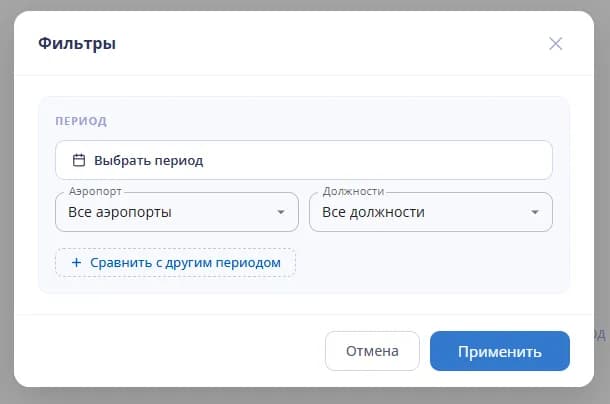
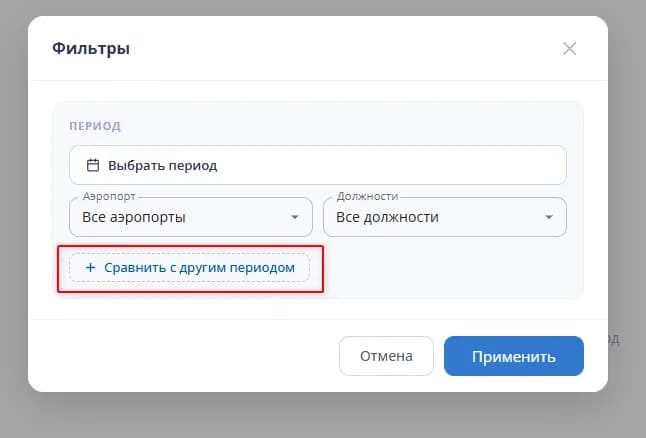
Перейдите в модуль «Аналитика» через главное меню системы. Нажмите кнопку «Фильтры» в верхнем правом углу экрана. Укажите временной период. Выберите конкретный аэропорт (или оставьте пустым — для всех локаций). Выберите конкретные должности (или оставьте пустым — для всего штата). Нажмите кнопку «Применить».
Структура отображения данных
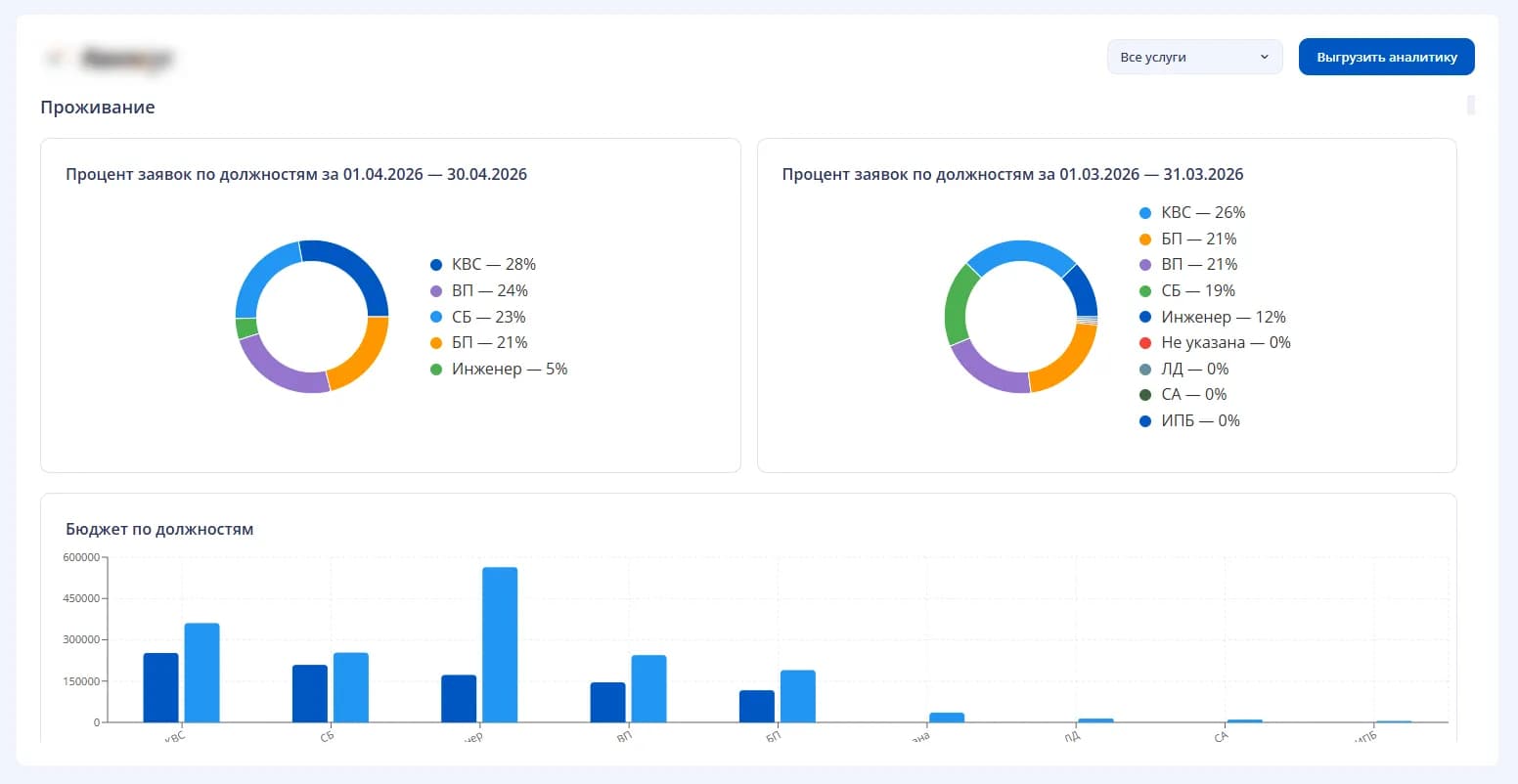
Информация автоматически группируется по временным периодам. Внутри каждого периода данные распределяются по видам услуг (размещение, трансфер и т.д.) — процентное распределение, бюджет и количество заявок в разрезе аэропортов и направлений.
09.02
Функция сравнения
Функция сравнения показателей
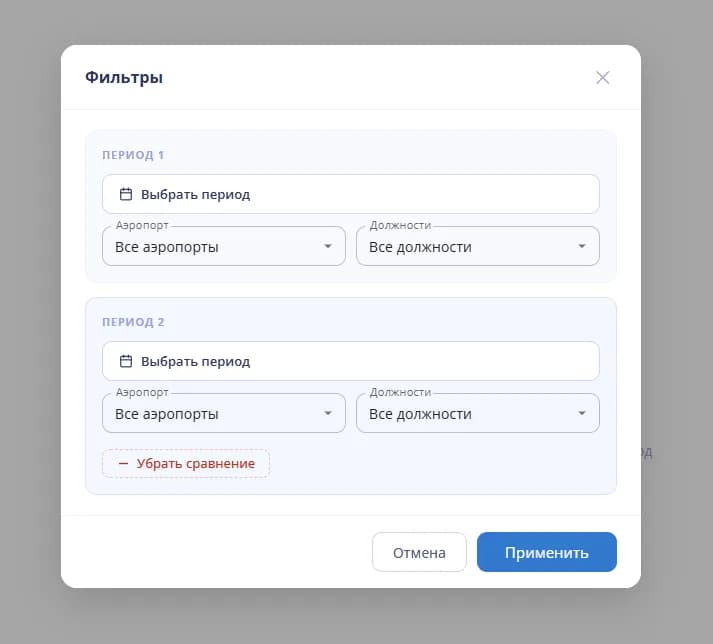
Инструмент сравнения позволяет проводить кросс-анализ данных между разными временными отрезками, направлениями и категориями персонала.
Запуск процесса сравнения
Сформируйте базовый отчёт в модуле «Аналитика», выбрав первичный период и фильтры. Нажмите кнопку «Сравнить с другим периодом». В открывшемся окне установите критерии для второго набора данных (другой период, конкретный аэропорт или группу должностей). Нажмите кнопку применения.
Возможности анализа:
Динамика бюджета между текущим и прошлым месяцем.
Разница стоимости размещения экипажей в разных аэропортах за одинаковый период.
Соотношение количества заявок по конкретным должностям.
09.03
Выгрузка аналитики
Экспорт аналитических данных
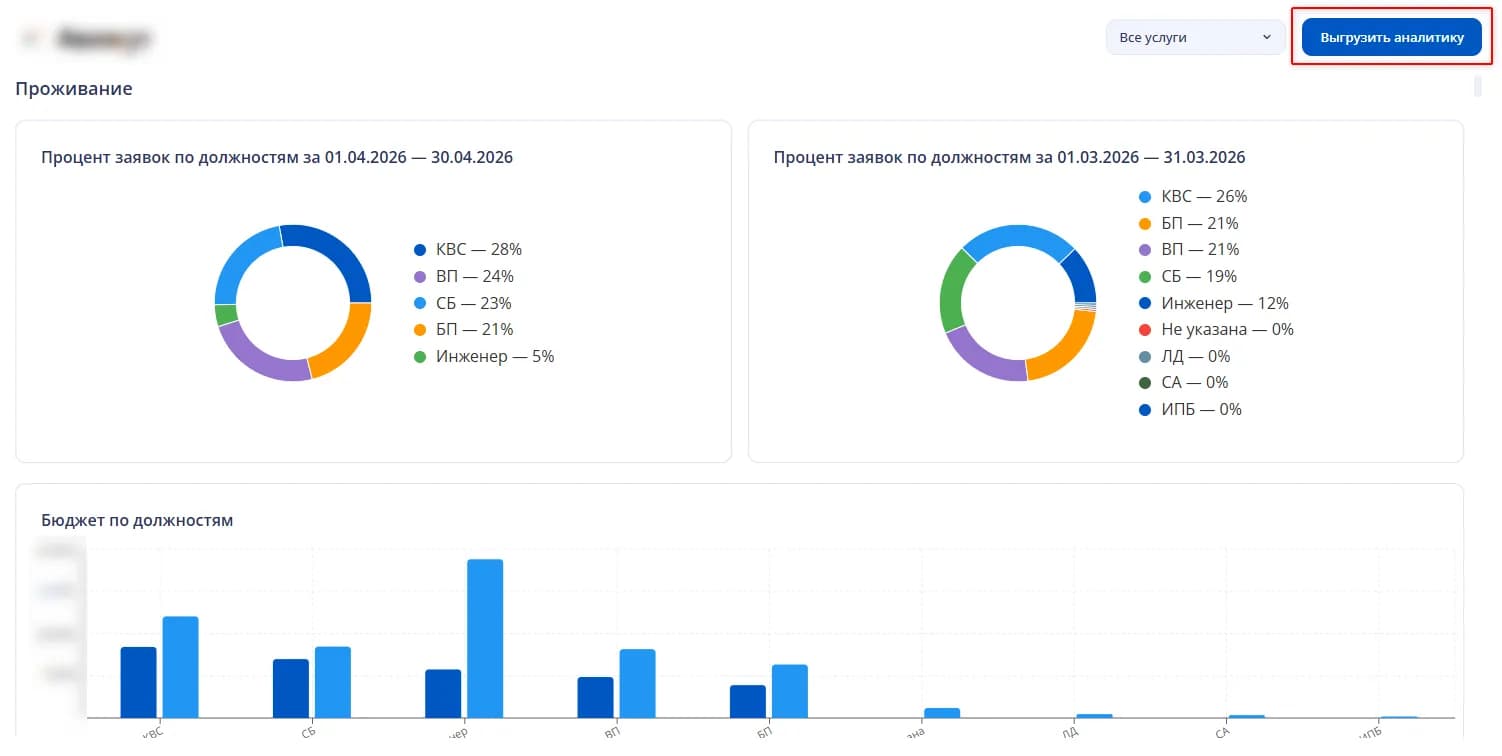
Для подготовки презентаций или внутренней отчётности предусмотрена функция выгрузки визуализированных данных в формате PDF.
Верификация параметров перед выгрузкой
После формирования аналитики — проверьте применённые критерии в правом верхнем углу экрана (период, направление, должности).
Порядок выгрузки данных
Найдите кнопку «Выгрузить аналитику» под блоком с критериями фильтрации. Нажмите на кнопку для запуска генерации документа. Система соберёт все графики, диаграммы и таблицы текущего экрана в единый файл.
Формат и работа с файлом
Все аналитические данные экспортируются в формате PDF. Готовый файл будет сохранён в папку загрузок браузера.